


A integração do SharePoint Online e do Microsoft Teams à intranet simplifica os processos de comunicação, colaboração e gestão de documentos. É essencial para qualquer organização que busca otimizar a produtividade e dar suporte aos fluxos de trabalho, onde as informações são compartilhadas em tempo real e em grande escala.
Neste artigo, veremos como integrar o SharePoint Online com o Microsoft Teams, além de abordar a integração de um site do SharePoint com um grupo do Teams, a adição de uma lista do SharePoint ao aplicativo Teams e a otimização da integração usando automações personalizadas do Power Automate.
SharePoint e Teams: complementares ou concorrentes?
O pacote Microsoft 365 é a base da colaboração digital em uma empresa, pois junta aplicativos que atendem todas as necessidades de comunicação e compartilhamento de informações.
Antigamente, as empresas costumavam usar soluções diferentes para cada necessidade: um portal de intranet para guardar documentos ou fazer endomarketing, uma ferramenta para bate-papo em grupo, outra para reuniões online, além de várias plataformas para gerenciar projetos e processos. Esse jeito de trabalhar, no entanto, criava um ambiente bagunçado, trazendo problemas como desorganização, retrabalho e perda de dados.
Com a união do SharePoint Online e do Microsoft Teams, ficou possível criar um espaço de trabalho mais integrado, onde os colaboradores podem trabalhar juntos, sem precisar ficar trocando de ferramentas.
Nesse novo cenário, documentos, conversas, listas, arquivos e fluxos de trabalho estão todos em um só lugar, o que diminui o tempo que se gasta procurando informações e melhora a colaboração em tempo real, mesmo com equipes que estão em lugares diferentes.
Uma integração bem-sucedida evita que os colaboradores tenham que procurar documentos em vários repositórios ou solicitar continuamente as permissões necessárias para acessar os arquivos.
Além disso, quando os documentos são centralizados em um único local tornando-se possível reduzir os riscos de duplicação por meio de recursos como o controle automático de versões.
O equilíbrio entre a comunicação dinâmica oferecida pelo aplicativo Microsoft Teams e o gerenciamento de conteúdo avançado fornecido pelo SharePoint forma a base de um ambiente de trabalho digital sólido, capaz de atender às necessidades de modernização das empresas.
Como e quando usar o SharePoint ou Teams?
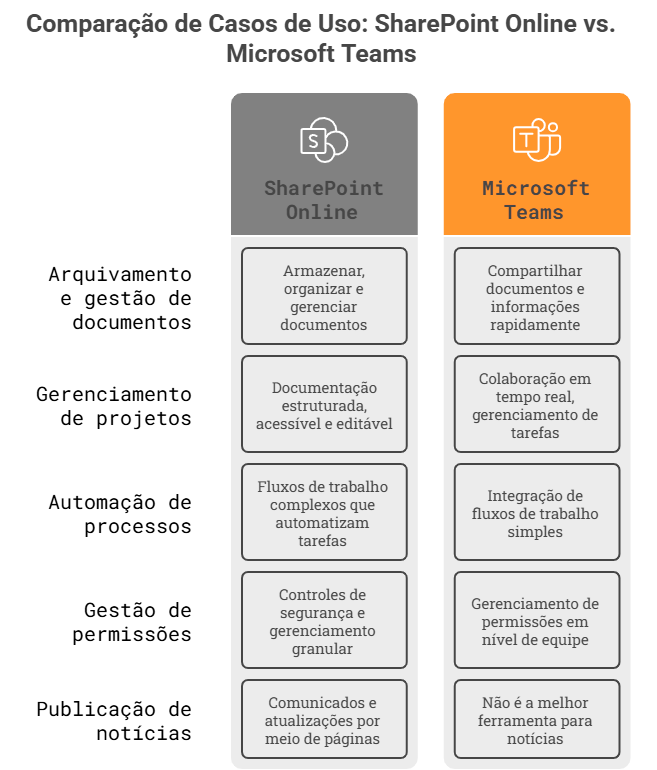
De um lado, há uma plataforma voltada para a criação e organização de conteúdos destinados ao público interno da empresa, de outro, uma ferramenta pensada para a colaboração direta entre colegas no dia a dia.
Enquanto o Teams possibilita a formação de grupos de trabalho dinâmicos e interativos, o SharePoint atua como um hub de governança, responsável por gerenciar permissões de acesso e armazenar documentos compartilhados de maneira segura, estruturada e acessível.
Diante desse cenário, a discussão sobre qual ferramenta é a melhor, não deve se limitar a uma escolha simples, mas sim considerar três fatores principais:
- Estrutura do conteúdo: quando a necessidade envolve documentação mais robusta, com uso de metadados e fluxos de aprovação, o SharePoint se destaca como a opção mais adequada.
- Velocidade de comunicação: para equipes que precisam trocar informações rapidamente, organizar reuniões e interagir em tempo real, o Teams se apresenta como a solução mais eficiente.
- Automação e personalização: o SharePoint permite a criação de fluxos de trabalho mais avançados e personalizados para gestão de documentos, enquanto o Teams oferece automações mais ágeis, porém com menor nível de customização.
Adicionar listas do SharePoint ao Teams
A integração nativa entre o SharePoint Online e o Microsoft Teams permite que os vários componentes do SharePoint (listas, bibliotecas e páginas) sejam integrados diretamente na interface do Teams, dando aos usuários acesso a esse conteúdo sem precisar abrir o navegador ou usar links externos.
As listas do SharePoint são coleções de informações organizadas em linhas e colunas, semelhantes a um banco de dados simples que permitem gerenciar dados estruturados, como contatos, tarefas de projetos, estoques ou relatórios internos, com a possibilidade de personalizar campos e visualizações.
As bibliotecas do SharePoint, por outro lado, são arquivos centralizados que permitem organizar conteúdo de qualquer formato de uma maneira mais avançada do que as pastas tradicionais em um sistema de arquivos. Além do armazenamento simples, oferecem a possibilidade de aplicar permissões personalizadas, gerenciar versões anteriores e enriquecer arquivos com metadados para melhorar sua busca e classificação.
Esses componentes transformam o SharePoint em um hub de documentos dinâmico, capaz de suportar tanto a colaboração quanto a preservação controlada de conteúdo. A integração com o Teams torna as listas e bibliotecas acessíveis em grupos e canais, adicionando-as como guias dedicadas.
Outra vantagem da integração é a capacidade de editar arquivos e listas sem sair do ambiente do Teams. As alterações são sincronizadas em tempo real entre os dois sistemas, eliminando problemas de controle de versão e melhorando a colaboração.
Como otimizar processos com o Power Automate
O objetivo da integração entre o SharePoint Online e o Microsoft Teams é permitir que as empresas criem facilmente um ambiente de trabalho digital moderno, capaz de melhorar a comunicação, a colaboração e, consequentemente, a produtividade de todas as pessoas envolvidas.
Nesse sentido é fundamental destacar o papel do Power Automate , que permite a criação de fluxos de trabalho com pouco código, orquestrando tarefas que envolvem tanto o SharePoint quanto o Microsoft Teams.
O uso do termo “automação” aqui vai além do simples envio de notificações, pois abrange processos reais de gerenciamento de documentos, integrações com aplicativos externos e regras precisas para a alocação de tarefas.
De fato, a automação de processos de negócios com o Power Automate otimiza o tempo, reduzindo tarefas repetitivas e o risco de erros. Um dos exemplos mais comuns é a aprovação de documentos carregados em uma biblioteca do SharePoint, um processo frequentemente sujeito a longas esperas e etapas não estruturadas.
Graças a um fluxo de trabalho automatizado, sempre que um arquivo é adicionado a um site de equipe ou a um canal do Microsoft Teams, o sistema envia automaticamente uma solicitação de aprovação aos gerentes designados. Esses gerentes recebem uma notificação diretamente no Teams, com a opção de aprovar ou rejeitar o documento sem precisar acessar o SharePoint.
Se a aprovação for validada, o sistema:
- Atualiza o status do arquivo para “Aprovado”;
- Envia uma mensagem de confirmação aos usuários em questão;
- prossegue com possíveis ações adicionais, como notificar outro serviço ou publicar o documento em uma plataforma compartilhada.
Dessa forma, muitas tarefas repetitivas, como gerenciar listas de contatos ou enviar alertas sobre prazos, podem ser totalmente automatizadas, liberando as equipes de operações rotineiras que não exigem planejamento estratégico e criativo.
Saiba mais: Quais são as principais funcionalidades avançadas do SharePoint? | Mindtek
Conclusão
A integração entre SharePoint Online e Microsoft Teams vai além da simples combinação de ferramentas ela representa uma evolução na forma como as empresas organizam informações, se comunicam e executam seus processos. Ao unir a gestão estruturada de conteúdo com a colaboração em tempo real, as organizações conseguem reduzir a fragmentação, aumentar a produtividade e criar um ambiente digital mais eficiente e conectado.
Mais do que escolher entre uma plataforma ou outra, o verdadeiro diferencial está em saber utilizá-las de forma complementar, explorando seus pontos fortes para construir fluxos de trabalho mais inteligentes, automatizados e alinhados às necessidades do negócio.
Quer entender na prática como aplicar essa integração na sua empresa? Converse com um dos nossos especialistas através do e-mail contato@mindtek.com.br ou fale conosco pelo WhatsApp (21) 99146-6537
FAQ
Qual é a ligação entre o SharePoint Online e o Microsoft Teams?
O SharePoint Online e o Microsoft Teams trabalham em conjunto para criar um espaço de trabalho digital eficiente. O SharePoint gerencia o gerenciamento de documentos e a estruturação do conteúdo corporativo, enquanto o Teams facilita a colaboração e a comunicação em tempo real. A integração entre essas duas ferramentas centraliza as informações e reduz a fragmentação de dados.
O que acontece quando uma nova equipe é criada no Microsoft Teams?
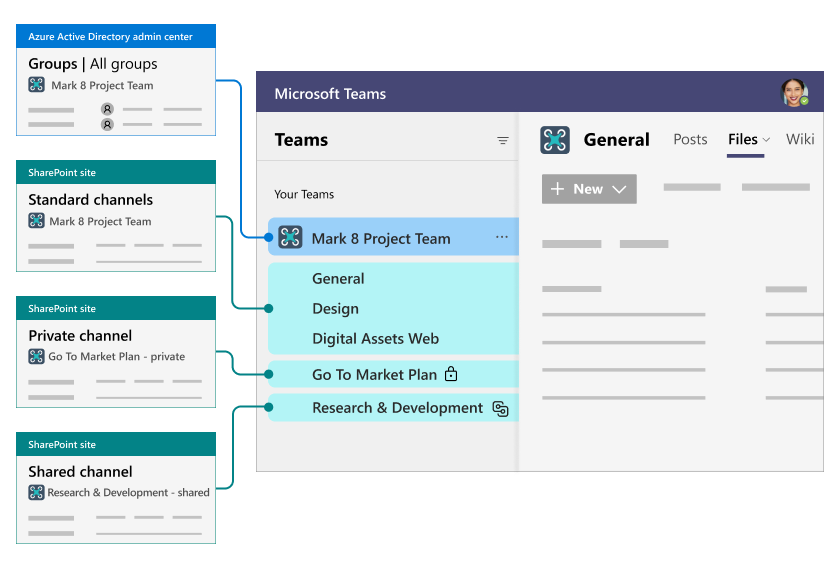
Quando uma nova equipe é criada no Microsoft Teams, um site de equipe é gerado automaticamente no SharePoint Online. Esse site serve como um repositório para documentos compartilhados dentro da equipe e garante controle de versão, permissões granulares e acesso seguro aos arquivos da empresa.
Como faço para conectar um site existente do SharePoint a uma equipe do Microsoft Teams?
Um site existente do SharePoint pode ser conectado ao Teams selecionando a opção “Adicionar Microsoft Teams” nas configurações do site. Isso permite preservar a organização e as permissões de documentos existentes, ao mesmo tempo que as aprimora com os recursos de comunicação e colaboração do Teams.
Qual é a relação entre os canais do Teams e os sites do SharePoint?
Os canais padrão armazenam arquivos em uma pasta dentro do site do SharePoint da equipe, tornando-os acessíveis a todos os membros. Os canais privados geram um site separado do SharePoint com permissões específicas, enquanto os canais compartilhados também criam um site separado do SharePoint, permitindo acesso seletivo para usuários externos à equipe.
Como adiciono uma lista do SharePoint ao aplicativo Teams?
Para adicionar uma lista do SharePoint ao aplicativo Teams, clique no botão “+” na barra superior de um canal, selecione a opção “SharePoint” e escolha a lista que deseja integrar. Isso permite visualizar e editar os dados sem precisar abrir o SharePoint em um navegador.
Como automatizar processos entre o SharePoint e o Teams?
O Power Automate permite criar fluxos de trabalho automatizados para otimizar tarefas empresariais. Por exemplo, você pode configurar um processo de aprovação de documentos em que, quando um arquivo é carregado no SharePoint, uma solicitação de aprovação é enviada automaticamente para o Teams. Os usuários podem então aprovar ou rejeitar o arquivo diretamente da conversa no Teams, atualizando seu status no SharePoint.
Qual é o papel da Inteligência Artificial na integração entre o SharePoint e o Teams?
A inteligência artificial, por meio de ferramentas como o Copilot Pages e o Copilot Actions, automatiza a criação de conteúdo e o gerenciamento de tarefas. O Copilot Pages pode gerar relatórios e documentos a partir de conversas do Teams, enquanto o Copilot Actions facilita a atribuição e o acompanhamento de tarefas diretamente na plataforma.
É possível sincronizar permissões e documentos entre o Teams e o SharePoint?
Sim, os documentos carregados em canais do Teams herdam automaticamente as configurações de segurança do site do SharePoint associado. Isso garante o acesso controlado aos arquivos e reduz a necessidade de gerenciar manualmente as permissões em várias plataformas.
Gostou do conteúdo?
Receba novos conteúdos semanalmente:

Conheça recursos do SharePoint para intranets corporativas
Principais recursos do SharePoint para intranets corporativas O

Guia completo do Microsoft Teams
Guia completo do Microsoft Teams: principais funcionalidades, download e instalação

Como restaurar um documento excluído no SharePoint?
Aprenda a restaurar documento excluído no SharePoint Para