
Destaques do Update Power BI
A nova atualização do Microsoft Power BI já está disponível e você pode baixar diretamente do nosso site. Neste post, vamos destacar os principais recursos introduzidos no Power BI nesse mês.
Anexar referências no chat do Copilot (App mobile Power BI)]
Agora você pode anexar um relatório ou modelo semântico direto no chat como referência. É como se você enviasse um print numa conversa pra a pessoa saber do que você está falando.
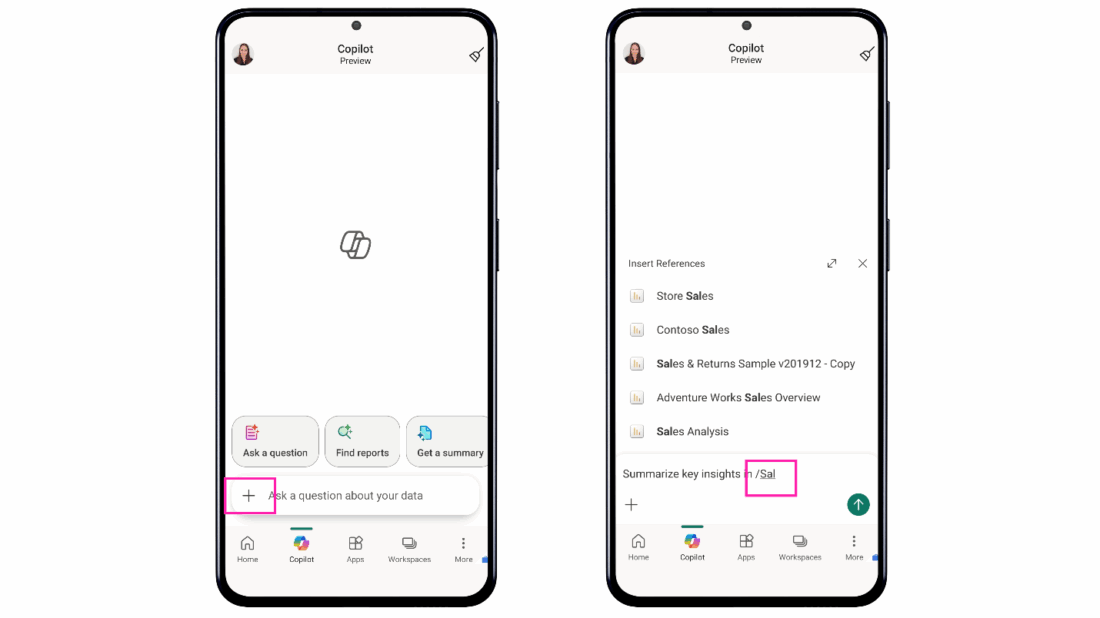
Como fazer:
- Toque no ícone + ou digite / pra buscar
- Selecione o item que você quer anexar
Pronto! O item aparece no chat e o Copilot vai usar ele como base pra te responder.
Funcionalidade: Aprovado para Copilot
O que acontece quando você ativa isso?
Basicamente, três coisas importantes:
- Respostas mais limpas – O Copilot não vai ficar aplicando aquele “tratamento de atrito” nas respostas desse modelo (menos filtros desnecessários)
- Controle total – Os administradores podem configurar pra mostrar só os itens aprovados quando alguém usar o Copilot
- Mais visibilidade – Seu modelo ganha destaque na busca do Copilot (tipo um “boost” nos resultados)
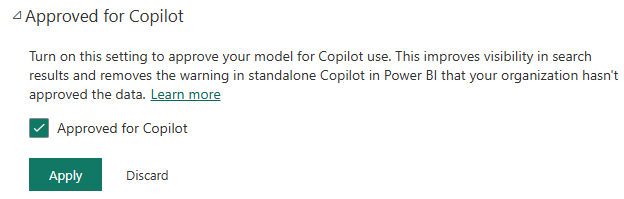
Como marcar seu modelo como Aprovado para Copilot:
- Vá no Power BI Service e encontre seu modelo semântico,
- Clique no ícone de Configurações (lá no canto superior esquerdo),
- Expanda a seção “Copilotos Aprovados”,
- Marque a caixa “Copilot Aprovado” e clique em Aplicar.
Copilot disponível na home do Power BI
Agora você acessa o Copilot direto da página inicial do Power BI. A ideia é deixar a IA mais acessível logo quando você abre a ferramenta.
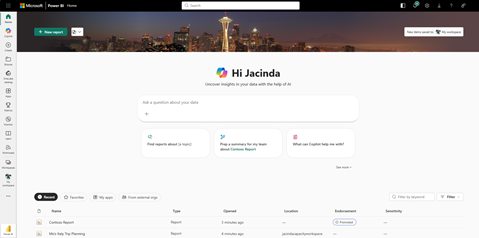
Quando essa novidade aparece?
O novo acesso ao Copilot vai aparecer automaticamente se:
- O administrador do seu tenant ativou o Copilot Standalone
- Você tem uma capacidade válida de Copilot disponível
Prefere o visual antigo?
Tranquilo! Você pode alternar entre o Copilot e o conteúdo recomendado usando o seletor no topo da página inicial. Escolha a experiência que faz mais sentido para o seu fluxo de trabalho.
Quer saber mais? Confira: Experiência Copilot Standalone no Power BI (Prévia).
Nível de hierarquia expandido para parâmetros de campo
Foi criada uma configuração em nível de relatório. Por padrão, os níveis de hierarquia ficam persistentes (não colapsam), mas você pode voltar pro comportamento antigo se quiser.
Onde encontrar essa configuração:
- No Power BI Desktop: Opções e configurações > Opções > Configurações de Arquivo > Relatórios > Parâmetros de Campo > Persistir nível hierárquico
- No Fabric: Configurações do relatório > Opções do parâmetro de campo > Persistir nível hierárquico
Exemplo prático
Imagine uma matriz com um parâmetro de campo chamado “Grupo de Produto” e uma coluna “Ano” nas linhas, mostrando vendas totais. O ex parâmetro deixa você escolher entre Categoria, Classe, Cor ou qualquer combinação. Você seleciona Categoria, expande pra ver os valores divididos por Ano. Por fim, você muda pra Classe. O que acontece?
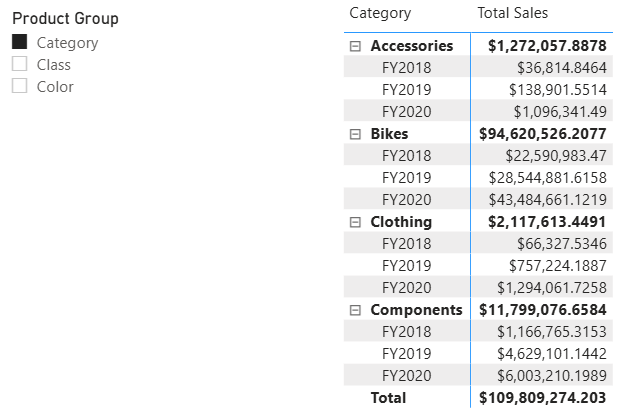
- Com a opção LIGADA: A matriz continua expandida, mantendo a coluna ano visível
- Com a opção DESLIGADA: A matriz colapsa e mostra só os valores de classe (comportamento antigo)
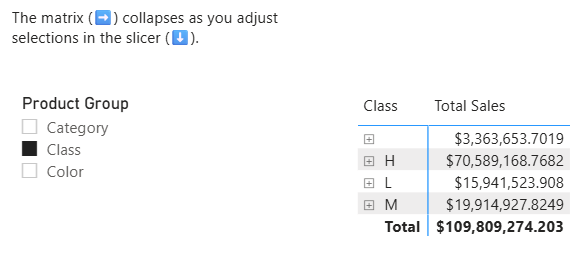
Quer entender mais sobre essa funcionalidade? Dá uma olhada na documentação.
Melhorias no seletor de cores
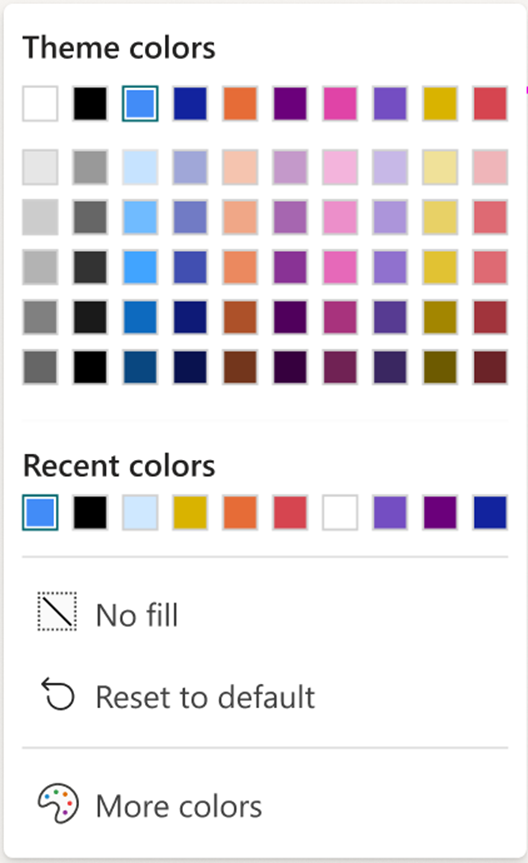
Quem cria relatórios no Power BI já conhece o seletor de cores pra personalizar visuais. Agora, ele ganhou umas melhorias que vão facilitar sua vida na hora de escolher as cores certas.
O que tem de novo?
- Indicador visual da cor do tema: Agora você vê claramente qual cor do tema está selecionada no momento.
- Botão de resetar: Quer voltar tudo pro padrão? Agora tem um jeito simples de redefinir as cores originais.
- Botão “voltar”: Se você personalizou as cores, mas mudou de ideia, é só clicar pra voltar direto para os tons do tema.
Marcadores no Azure Maps Visual
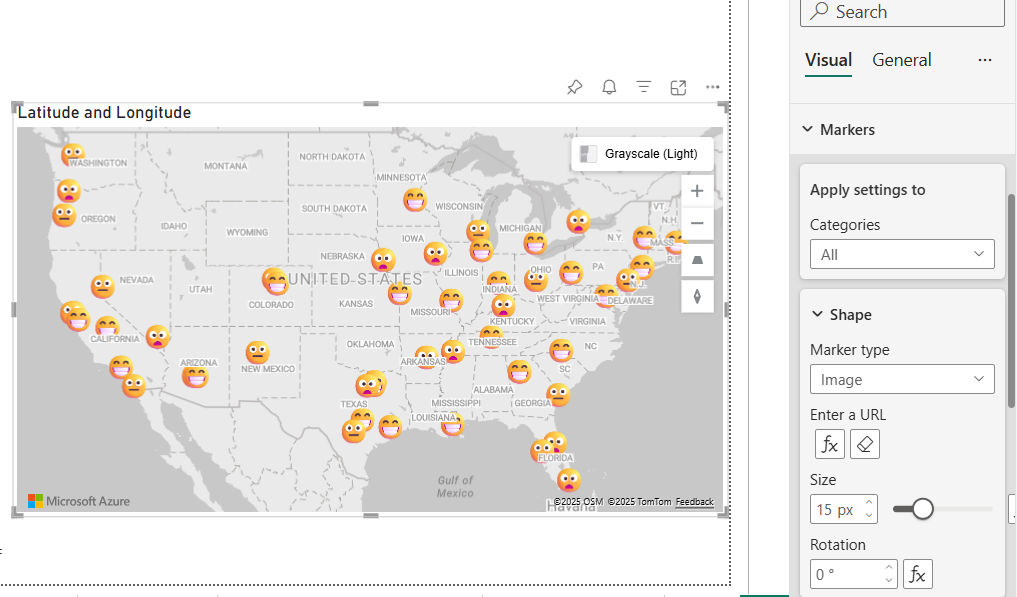
Agora, você pode ir muito além daqueles pontinhos básicos no mapa e criar visualizações geoespaciais que realmente contam uma história.
O que dá para fazer com os novos Marcadores?
- Ícones personalizados: Troque aqueles círculos genéricos por símbolos que fazem sentido para o seu negócio: caminhões pra entregas, armazéns pra instalações, alertas para problemas.
- Tamanho dinâmico: Os marcadores mudam de tamanho automaticamente conforme os dados. Volume de vendas maior? Marcador maior. Densidade populacional alta? Ícone cresce. Fica visual e intuitivo na hora.
- Cores e transparência: Personalize as cores e ajuste a transparência pra melhorar o contraste e garantir que tudo fique bem visível no mapa, sem poluir a visualização.
- Ícone diferente por categoria: Cada tipo de dado pode ter seu próprio ícone. Isso facilita muito a interpretação: é só bater o olho no mapa que você já entende o que é cada coisa.
Saiba mais na documentação.
Colunas de tabela e matrizes
Nas versões anteriores do Power BI, as tabelas e matrizes expandiam automaticamente as colunas pra preencher todo o espaço disponível. Agora os relatórios novos, as colunas agora são dimensionadas automaticamente com base no conteúdo que elas têm.
- Tabelas e matrizes mais compactas
- Mais fáceis de ler
- Melhor alinhadas com os dados reais
- Layouts mais limpos e previsíveis desde o início
Você continua podendo ajustar manualmente a largura das colunas ou usar o “Crescer para Ajustar” (Grow to Fit) quando precisar expandir algo.
Power BI Enhanced Report Format (PBIR) como formato padrão
O Power BI Enhanced Report Format (PBIR) está chegando como formato padrão e isso vai acontecer em etapas.
Como vai rolar a transição?
- Até o final de fevereiro: O PBIR será ativado por padrão no Power BI Service (implementação gradual, não chega pra todo mundo de uma vez)
- A partir de março: O PBIR vira padrão também no Power BI Desktop
- 3º trimestre de 2026: Disponibilidade Geral (GA) oficial do formato
Por enquanto, o PBIR está em Preview e você ainda pode desativar se quiser. Mas essa mudança pra formato padrão é o último passo antes da GA oficial.
Veja a lista completa da nova versão:
Suporte ao Visualizador de Relatórios do SQL Server Suporte a Web Parts
O aplicativo Power BI está acessível no Teams no Microsoft 365 Operado por 21Vianet
Anexar referência ao chat do Copilot no aplicativo móvel Power BI
Atualizando o nome da configuração Preparado para IA para Aprovado para Copilot
Acesso Independente ao Copilot no Power BI Home
Parâmetros de campo persistem na definição de nível hierarquial
Melhorias no Painel de Formato
Introdução de Marcadores no Azure Maps Visual
Dicas Visuais Modernas (Geralmente Disponíveis)
Atualização de Dimensionamento de Colunas em Tabelas e Matrizes
Atualizações sobre Edição de Modelos Semânticos no Serviço Power BI
Suporte a conjunto de caracteres codificados chineses (GB18030-2022)
O que achou dos novos recursos?
Aproveite para conhecer os nossos serviços de consultoria em Microsoft Power BI, bem como outros produtos da Microsoft.
Deseja conhecer a ferramenta do Power BI? Realize o download em nosso site.
Precisando de suporte em Power BI, converse com um dos nossos especialistas através do e-mail contato@mindtek.com.br ou através do Whatsapp (21) 99146-6537.
Gostou do conteúdo?
Inscreva-se em nossa newsletter e receba novos conteúdos semanalmente:
Conheça 6 melhores navegadores para PC em 2026
Conheça os 6 melhores navegadores para PC e Smartphone
As 5 melhores ferramentas para criar imagens com IA
Criar imagens com IA: 7 melhores sites para gerar imagens (2026)