


A nova atualização do Microsoft Power BI já está disponível e você pode baixar diretamente do nosso site. Neste post, vamos destacar os principais recursos introduzidos no Power BI em fevereiro de 2026.
Limite de caracteres para entrada de prompt
O que antes era restrito a 500 caracteres agora passa a permitir até 10.000 caracteres por entrada, em todas as interfaces da ferramenta. Na prática, isso amplia o potencial de uso do Copilot no dia a dia corporativo, sendo possível colar briefings completos, descrever cenários de negócio com mais contexto, inserir códigos maiores ou até consolidar múltiplas instruções em uma única interação.
Saiba mais em Usar o Copilot com relatórios e modelos semânticos do Power BI
Segmentador de entrada: filtrar e inserir dados
O que antes era conhecido como Segmentador de Texto agora passa a se chamar “Segmentador de entrada”, um visual interativo mais flexível. Na prática, o Segmentador de entrada permite filtrar informações a partir de texto livre, dando mais autonomia para quem está analisando os dados.
Isso abre espaço para uma exploração muito mais estratégica dos dados. Um gestor pode, por exemplo, digitar parte do nome de um cliente, produto ou região e refinar a análise em segundos, sem depender de listas extensas ou filtros engessados.
Para quem está construindo os relatórios, o ganho também é relevante, pois ao editar o dashboard, o Segmentador de entrada oferece maior controle de formatação e personalização, permitindo ajustar cada elemento visual conforme a necessidade do projeto e da experiência do usuário final.
Com a disponibilidade geral, agora você pode escolher mais opções de filtro. Os usuários do relatório podem escolher entre:
- Contém qualquer coisa
- Contém tudo
- Não contém nada
- Começa com qualquer
- Não começa com nada
- Existe algum?
- Não é nenhum
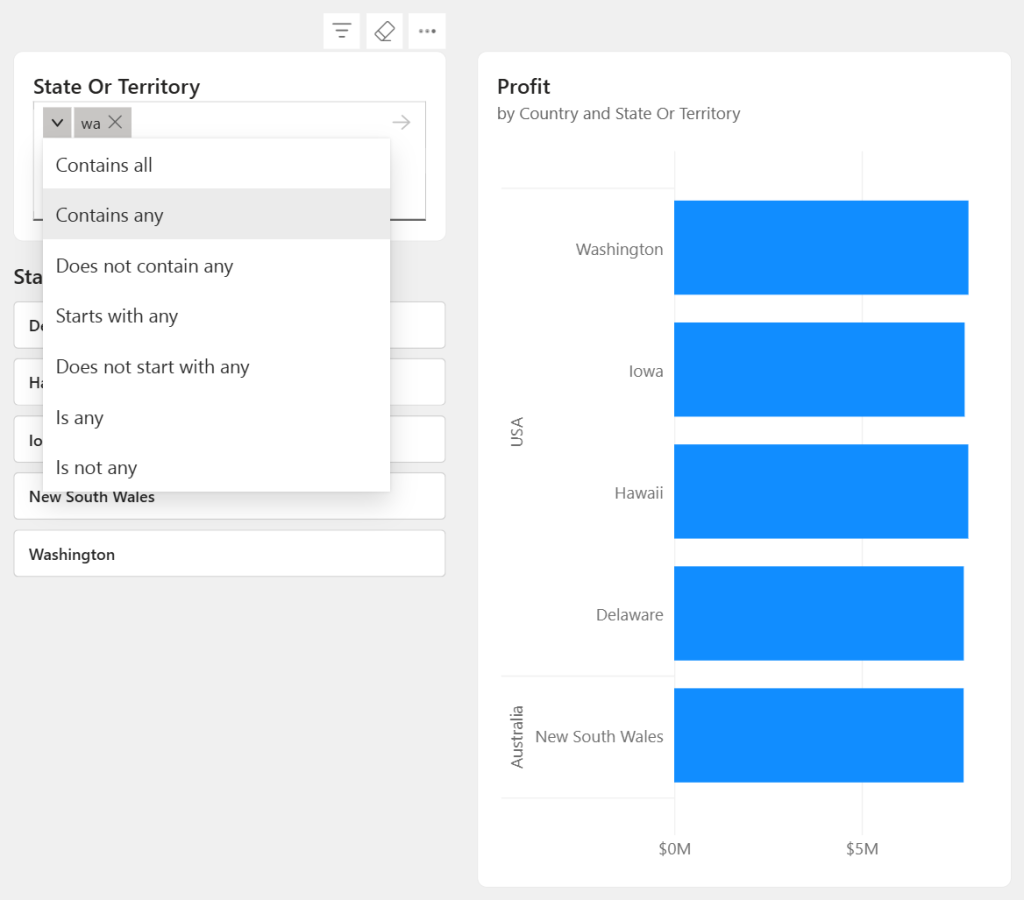
Saiba mais em Criar e usar o filtro de entrada e Compreender os fluxos de tarefas translíticas
Colar seleções no segmentador de relatório
O novo recurso de colar seleções diretamente no segmentador de dados elimina uma das tarefas mais repetitivas na análise: marcar item por item manualmente.
Agora, se você já possui uma lista de valores seja no Excel, no Bloco de Notas ou até em um e-mail, basta copiar essa lista (com cada item em uma linha) e colar diretamente no filtro. O Power BI reconhece automaticamente cada valor e aplica todas as seleções de uma só vez.
Esse recurso, que já estava disponível para filtros de botão e de lista, passa a ser suportado também no filtro visual, ampliando o ganho de produtividade para quem trabalha com grandes volumes de dados ou listas extensas de clientes, produtos ou categorias.
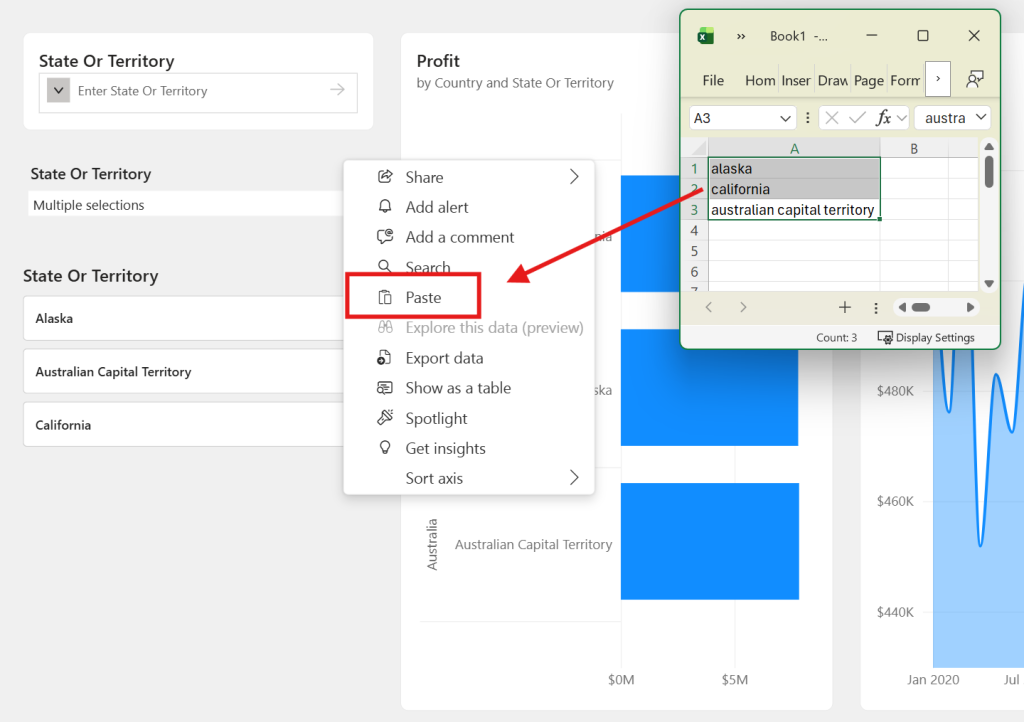
Na prática, o uso é simples e intuitivo: dentro do segmentador, você acessa o menu de contexto pelos três pontos do cabeçalho e seleciona a opção de colar, ou utiliza o atalho padrão (CTRL + V) com o visual selecionado. Em segundos, todas as seleções são aplicadas automaticamente.
Saiba mais sobre como colar valores em segmentadores em Segmentadores no Power BI
Atualizações visuais de card
O novo visual de Cards do Microsoft Power BI foi pensado para melhorar a apresentação dos indicadores dentro dos relatórios permitindo construir painéis visuais mais elaborados, com opções avançadas de formatação e até a inclusão de imagens, transformando KPIs em elementos de comunicação claros e estratégicos para gestores e diretoria.
Na prática, isso significa que indicadores-chave deixam de ser apenas dados isolados e passam a ser apresentados com mais contexto visual, reforçando storytelling e facilitando a leitura executiva dos resultados.
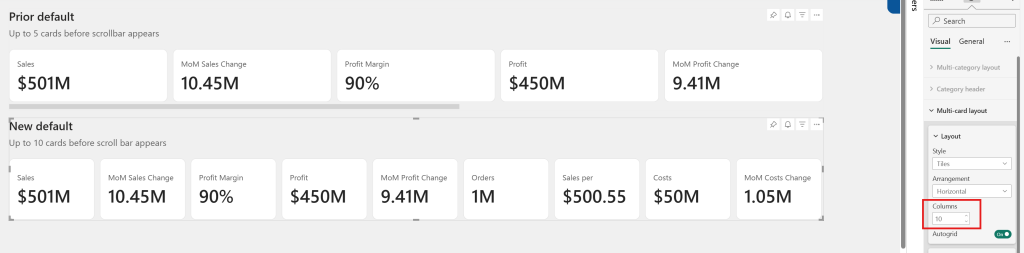
Outra melhoria relevante veio diretamente do feedback dos usuários: o limite padrão de balões de texto em layout horizontal foi ampliado de 5 para até 10 elementos. Isso dá mais liberdade para consolidar múltiplos indicadores em um único visual, mantendo organização e consistência no dashboard.
Atualização de elementos visuais (pré-visualização)
Os elementos visuais em pré-visualização agora exibem “Pré-visualização” após o nome e em breve aparecerão abaixo da linha divisória, juntamente com elementos visuais personalizados e outros elementos visuais não fixados.
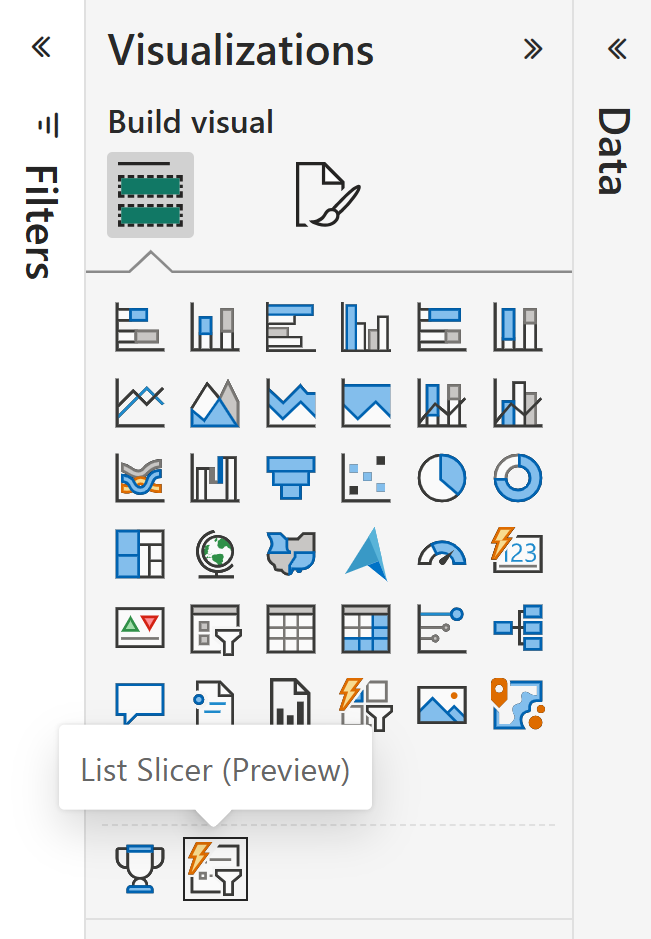
Você tem a flexibilidade de organizar os elementos visuais no painel de visualização da maneira que preferir. Cada elemento visual pode ser fixado ou desafixado a qualquer momento.
Atualização na formatação condicional de diálogo
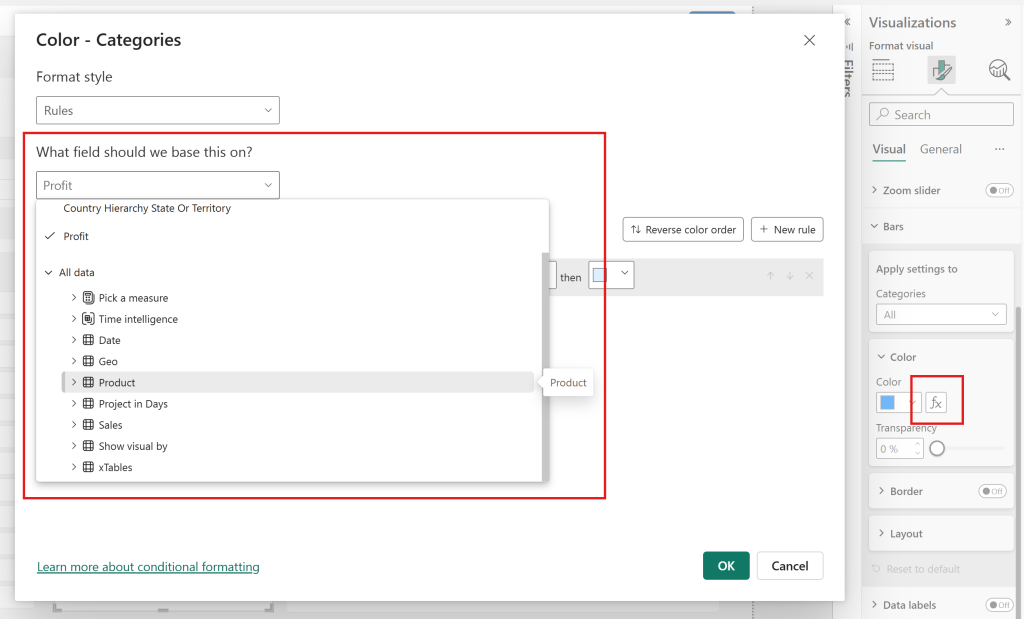
Agora, a caixa de diálogo de formatação condicional oferece mais recursos e orientações contextuais, permitindo aplicar cores dinâmicas diretamente nos elementos visuais com base nos dados. Na prática, isso facilita a criação de dashboards mais intuitivos, onde o usuário identifica rapidamente variações, tendências e alertas apenas pelo uso de cores.
Um dos avanços mais úteis está no seletor de campos: ao acessar a formatação condicional, por exemplo, ao definir a cor de uma barra o menu suspenso apresenta mais opções organizadas e dicas visuais com o nome dos campos, reduzindo erros e agilizando a configuração.
Saiba mais sobre formatação condicional em Aplicar formatação condicional de tabelas no Power BI
Funções DAX TABLEOF e NAMEOF
O Microsoft Power BI acaba de evoluir a linguagem DAX com a introdução da função TABLEOF, que chega como uma extensão natural da já existente NAMEOF. Ambas têm um objetivo claro: tornar o desenvolvimento de modelos analíticos mais seguro, resiliente e fácil de manter ao longo do tempo.
Na prática, essas funções ajudam a resolver um problema comum em ambientes corporativos: a fragilidade de fórmulas baseadas em texto. Em cenários tradicionais, ao renomear uma tabela, coluna ou medida, é necessário revisar manualmente diversas expressões DAX. Com NAMEOF e TABLEOF, essa dependência diminui porque as referências passam a ser dinâmicas e conscientes do modelo.
A função NAMEOF retorna o nome de um objeto (como tabela, coluna, medida ou calendário) como texto. Isso permite criar fórmulas que se adaptam automaticamente a renomeações, reduzindo retrabalho e risco de inconsistências. Ela se torna especialmente útil em cenários como parâmetros de campo, grupos de cálculo e funções definidas pelo usuário, onde a reutilização e a padronização são essenciais.
Já a nova função TABLEOF amplia esse conceito ao trabalhar diretamente com a referência de tabelas dentro do modelo, seguindo a mesma lógica de robustez e manutenção simplificada.
A função TABLEOF funciona de forma semelhante, mas em vez de retornar uma string de texto, retorna uma referência à tabela associada a uma determinada coluna, medida ou calendário. Por exemplo, esta expressão retorna o número de linhas na tabela Cliente :
A função TABLEOF torna-se ainda mais poderosa quando usada dentro de UDFs (funções definidas pelo usuário). A seguinte UDF retorna a média de uma coluna fornecida em relação a outra:
Como um exemplo mais avançado, você pode usar TABLEOF para criar uma função iteradora flexível que identifica o valor ou os valores mais frequentes de uma expressão avaliada em uma coluna. A UDF abaixo, MODEX, usa TABLEOF para operar automaticamente na tabela correta:
Saiba mais: UDFs do DAX , NAMEOF e TABLEOF
Veja a lista completa da nova versão:
Limite de caracteres expandido para entrada de prompts
Cole as seleções em qualquer segmentador de relatório.
atualizações visuais do cartão
Fontes compatíveis com dispositivos não Windows para relatórios do Power BI
Atualização visual de pré-visualização
Atualizações de diálogo de formatação condicional
Diálogos de erro aprimorados no Power BI Desktop
atualizações visuais do Azure Maps
Drill Down Pie PRO (Filtro) da ZoomCharts
Títulos ricos em gráficos Zebra BI
Gráfico de pizza em formato de donut de rosa, criado pela Powerviz.
O que achou dos novos recursos?
Aproveite para conhecer os nossos serviços de consultoria em Microsoft Power BI, bem como outros produtos da Microsoft.
Deseja conhecer a ferramenta do Power BI? Realize o download em nosso site.
Precisando de suporte em Power BI, converse com um dos nossos especialistas através do e-mail contato@mindtek.com.br ou através do Whatsapp (21) 99146-6537.
Gostou do conteúdo?
Inscreva-se em nossa newsletter e receba novos conteúdos semanalmente:
Destaques do Update Power BI: fevereiro 2026
A nova atualização do Microsoft Power BI já está

5 principais desafios enfrentados no Service desk
O Service desk é o ponto central do operacional de suporte, por onde se entram as

Como limpar o cache do seu navegador Web
Um guia completo e direto ao ponto para você