


Um guia completo e direto ao ponto para você manter seu navegador rápido, atualizado e livre de arquivos temporários desnecessários.
O que é cache do navegador?
É uma espécie de memória temporária que onde fica armazenados arquivos de sites (imagens, scripts, css e outros) que você já visitou.
A ideia é simples: quando você acessa um site pela primeira vez, o navegador baixa esses arquivos e guarda uma cópia local e na próxima visita, em vez de baixar tudo de novo, ele reaproveita esses dados salvos, deixando o carregamento muito mais rápido.
Na prática, isso melhora bastante a experiência de navegação no dia a dia. O problema começa quando esse acúmulo de arquivos fica desatualizado ou corrompido.
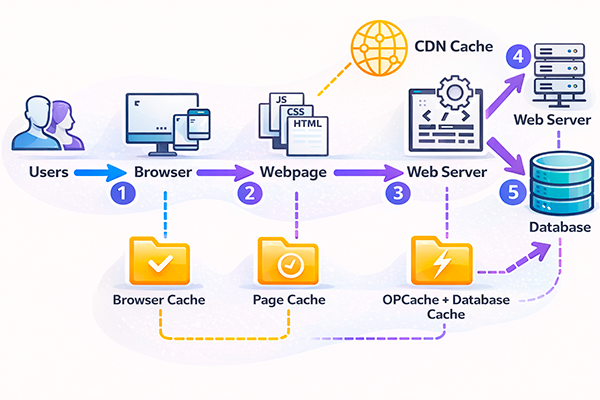
A imagem acima mostra de forma simples como o cache funciona em diferentes camadas: desde o navegador até o servidor e o banco de dados.
Quando você deve limpar o cache?
Se você passa bastante tempo no computador, já deve ter ouvido aquela dica clássica: “tenta limpar o cache”. Apesar de parecer básico, isso resolve mais problemas do que muita gente imagina. Na prática, ele existe justamente para acelerar sua navegação.
A limpeza só faz sentido em momentos específicos, quando algo começa a sair do normal.
Separamos alguns cenários mais comuns em que limpar o cache costuma resolver na hora:
- Navegador lento ou travando: com o tempo, o navegador vai acumulando uma grande quantidade de arquivos temporários e isso impactar o desempenho, fazendo que páginas demoram mais para abrir, abas travam e tudo parece mais pesado do que deveria.
- Site não atualiza após mudanças: isso acontece muito com quem trabalha com sites, marketing ou desenvolvimento. Você faz uma alteração, publica… e quando abre o site, parece que nada mudou. Na maioria das vezes é o navegador exibindo uma versão antiga que ficou salva no cache.
- Erros de carregamento em páginas: Sabe quando um site abre todo quebrado, com layout desalinhado ou partes que simplesmente não carregam? Muitas vezes isso é causado por arquivos corrompidos ou desatualizados armazenados no cache.
- Problemas de login ou sessão: se você não consegue entrar em uma conta é desconectado sem motivo ou precisa fazer login várias vezes seguidas, o problema pode estar nos cookies salvos no navegador. Limpar o cache e os cookies normalmente resolve esse tipo de conflito.
Como limpar o cache do navegador?
Google Chrome
O Chrome é o navegador mais usado no mundo. Você pode limpar o cache de forma rápida com o atalho de teclado ou pelo menu de configurações.
Atalho rápido:
Ctrl+Shift+Delete para os sistemas operacionais: Windows/Linux
⌘ Cmd+Shift+Delete para o sistema operacional Mac
Caso você prefira limpar através das configurações:
Clique nos três pontos (⋮) no canto superior direito.
Vá em Mais ferramentas → Limpar dados de navegação.
Selecione o período: recomendamos “Todo o tempo”.
Marque Imagens e arquivos em cache. Você também pode marcar cookies se quiser uma limpeza mais completa.
Clique em Limpar dados e aguarde.
Mozila Firefox
O Firefox oferece controle granular sobre o que você deseja limpar, incluindo cache, cookies e histórico separadamente.
Atalho rápido
Ctrl+Shift+Delete para os sistemas operacionais: Windows/Linux
⌘ Cmd+Shift+Delete para o sistema operacional Mac
Pelo menu
Clique no ícone de hambúrguer (☰) no canto superior direito.
Selecione Histórico → Limpar histórico recente.
No campo “Intervalo de tempo a limpar”, escolha Tudo.
Expanda “Detalhes” e marque Cache.
Clique em Limpar agora.
Apple Safari
No Safari, o processo é diferente e ocorre diretamente pelo menu principal na barra de navegação do macOS. Na barra de menus do Mac, clique em Safari → Configurações (ou Preferências em versões mais antigas).
Vá até a aba Avançado e ative a opção “Mostrar menu Desenvolvimento na barra de menus”. Um novo menu Desenvolvimento aparecerá na barra. Clique nele.
Selecione Esvaziar Caches. Pronto!
Dica rápida no iPhone/iPad
Vá em Ajustes → Safari → Limpar Histórico e Dados de Sites. Isso apagará o cache, histórico e cookies do Safari no iOS.
Microsoft Edge
O Edge moderno é baseado no Chromium (mesma engenharia do Chrome), então o processo é bastante similar.
Atalho rápido
Ctrl+Shift+Delete para os sistemas Windows/Linux
Pelo menu
Clique nos três pontos (···) no canto superior direito.
Vá em Configurações → Privacidade.
Na seção “Limpar dados de navegação“, clique em Escolher o que limpar.
Selecione o intervalo de tempo e marque Imagens e arquivos em cache.
Clique em Limpar agora.
Dica importante!
Antes de sair limpando tudo no navegador, vale prestar atenção em alguns pontos que muita gente esquece e que fazem diferença no dia a dia.
⚠️ Atenção aos cookies
Quando você limpa o cache, geralmente existe a opção de apagar também os cookies.
E aqui vai um detalhe importante: os cookies são responsáveis por manter você conectado aos sites. Ou seja, ao apagar os cookies, você será desconectado de todas as suas contas e vai precisar fazer login novamente em cada uma delas.
Se a sua intenção for apenas resolver problemas de carregamento ou atualização de páginas, você pode limpar somente o cache e manter os cookies intactos.
Conclusão
Limpar o cache é uma ação simples, mas que pode resolver vários problemas comuns de navegação e não é necessário fazer isso o tempo todo. Mas, quando algo começar a não funcionar como deveria, essa é uma das primeiras coisas que vale testar.
Em menos de um minuto, você pode deixar seu navegador mais rápido, atualizado e funcionando sem dor de cabeça.
Gostou do conteúdo?
Inscreva-se em nossa newsletter e receba novos conteúdos semanalmente:
Como limpar o cache do seu navegador Web
Um guia completo e direto ao ponto para você

O que é Microsoft Azure? Guia completo para empresas
O Microsoft Azure é uma das plataformas de computação

Power BI: boas práticas para análise e visualização de dados
Power BI: boas práticas para análise e visualização de


7 plugins essenciais para o GLPI
Dicas de plugins essenciais para o GLPI Se

Qual a diferença entre Data Catalog, Data Dictionary e Data Lineage?
Imagine a seguinte situação: a equipe de analistas precisa