


Um guia completo e direto ao ponto para você manter seu navegador rápido, atualizado e livre de arquivos temporários desnecessários.
O que é cache do navegador?
É uma espécie de memória temporária que onde fica armazenados arquivos de sites (imagens, scripts, css e outros) que você já visitou.
A ideia é simples: quando você acessa um site pela primeira vez, o navegador baixa esses arquivos e guarda uma cópia local e na próxima visita, em vez de baixar tudo de novo, ele reaproveita esses dados salvos, deixando o carregamento muito mais rápido.
Na prática, isso melhora bastante a experiência de navegação no dia a dia. O problema começa quando esse acúmulo de arquivos fica desatualizado ou corrompido.
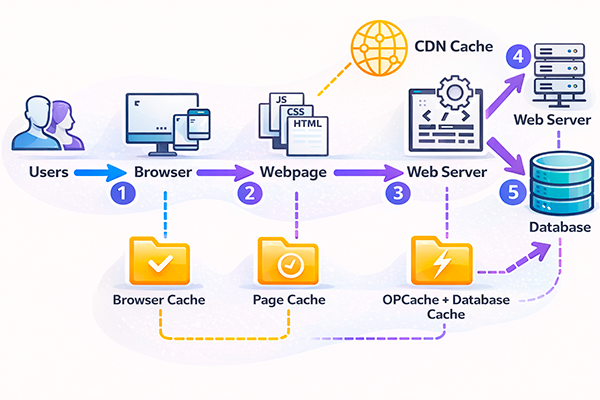
A imagem acima mostra de forma simples como o cache funciona em diferentes camadas: desde o navegador até o servidor e o banco de dados.
Quando você deve limpar o cache?
Se você passa bastante tempo no computador, já deve ter ouvido aquela dica clássica: “tenta limpar o cache”. Apesar de parecer básico, isso resolve mais problemas do que muita gente imagina. Na prática, ele existe justamente para acelerar sua navegação.
A limpeza só faz sentido em momentos específicos, quando algo começa a sair do normal.
Separamos alguns cenários mais comuns em que limpar o cache costuma resolver na hora:
- Navegador lento ou travando: com o tempo, o navegador vai acumulando uma grande quantidade de arquivos temporários e isso impactar o desempenho, fazendo que páginas demoram mais para abrir, abas travam e tudo parece mais pesado do que deveria.
- Site não atualiza após mudanças: isso acontece muito com quem trabalha com sites, marketing ou desenvolvimento. Você faz uma alteração, publica… e quando abre o site, parece que nada mudou. Na maioria das vezes é o navegador exibindo uma versão antiga que ficou salva no cache.
- Erros de carregamento em páginas: Sabe quando um site abre todo quebrado, com layout desalinhado ou partes que simplesmente não carregam? Muitas vezes isso é causado por arquivos corrompidos ou desatualizados armazenados no cache.
- Problemas de login ou sessão: se você não consegue entrar em uma conta é desconectado sem motivo ou precisa fazer login várias vezes seguidas, o problema pode estar nos cookies salvos no navegador. Limpar o cache e os cookies normalmente resolve esse tipo de conflito.
Como limpar o cache do navegador?
Google Chrome
O Chrome é o navegador mais usado no mundo. Você pode limpar o cache de forma rápida com o atalho de teclado ou pelo menu de configurações.
Atalho rápido:
Ctrl+Shift+Delete para os sistemas operacionais: Windows/Linux
⌘ Cmd+Shift+Delete para o sistema operacional Mac
Caso você prefira limpar através das configurações:
Clique nos três pontos (⋮) no canto superior direito.
Vá em Mais ferramentas → Limpar dados de navegação.
Selecione o período: recomendamos “Todo o tempo”.
Marque Imagens e arquivos em cache. Você também pode marcar cookies se quiser uma limpeza mais completa.
Clique em Limpar dados e aguarde.
Mozila Firefox
O Firefox oferece controle granular sobre o que você deseja limpar, incluindo cache, cookies e histórico separadamente.
Atalho rápido
Ctrl+Shift+Delete para os sistemas operacionais: Windows/Linux
⌘ Cmd+Shift+Delete para o sistema operacional Mac
Pelo menu
Clique no ícone de hambúrguer (☰) no canto superior direito.
Selecione Histórico → Limpar histórico recente.
No campo “Intervalo de tempo a limpar”, escolha Tudo.
Expanda “Detalhes” e marque Cache.
Clique em Limpar agora.
Apple Safari
No Safari, o processo é diferente e ocorre diretamente pelo menu principal na barra de navegação do macOS. Na barra de menus do Mac, clique em Safari → Configurações (ou Preferências em versões mais antigas).
Vá até a aba Avançado e ative a opção “Mostrar menu Desenvolvimento na barra de menus”. Um novo menu Desenvolvimento aparecerá na barra. Clique nele.
Selecione Esvaziar Caches. Pronto!
Dica rápida no iPhone/iPad
Vá em Ajustes → Safari → Limpar Histórico e Dados de Sites. Isso apagará o cache, histórico e cookies do Safari no iOS.
Microsoft Edge
O Edge moderno é baseado no Chromium (mesma engenharia do Chrome), então o processo é bastante similar.
Atalho rápido
Ctrl+Shift+Delete para os sistemas Windows/Linux
Pelo menu
Clique nos três pontos (···) no canto superior direito.
Vá em Configurações → Privacidade.
Na seção “Limpar dados de navegação“, clique em Escolher o que limpar.
Selecione o intervalo de tempo e marque Imagens e arquivos em cache.
Clique em Limpar agora.
Dica importante!
Antes de sair limpando tudo no navegador, vale prestar atenção em alguns pontos que muita gente esquece e que fazem diferença no dia a dia.
⚠️ Atenção aos cookies
Quando você limpa o cache, geralmente existe a opção de apagar também os cookies.
E aqui vai um detalhe importante: os cookies são responsáveis por manter você conectado aos sites. Ou seja, ao apagar os cookies, você será desconectado de todas as suas contas e vai precisar fazer login novamente em cada uma delas.
Se a sua intenção for apenas resolver problemas de carregamento ou atualização de páginas, você pode limpar somente o cache e manter os cookies intactos.
Conclusão
Limpar o cache é uma ação simples, mas que pode resolver vários problemas comuns de navegação e não é necessário fazer isso o tempo todo. Mas, quando algo começar a não funcionar como deveria, essa é uma das primeiras coisas que vale testar.
Em menos de um minuto, você pode deixar seu navegador mais rápido, atualizado e funcionando sem dor de cabeça.
Gostou do conteúdo?
Inscreva-se em nossa newsletter e receba novos conteúdos semanalmente:

Quais são as melhores práticas para utilizar BI no SAP
Quais são as melhores práticas para utilizar BI no

Quais são as tendências futuras do Machine Learning?
Quais são as tendências futuras do Machine Learning?

Como implementar processo de ETL eficiente
Como implementar processo de ETL eficiente O processo

5 recursos do Power Apps que você precisa conhecer
5 recursos do Power Apps que você precisa conhecer

O que fazer se meus dados forem vazados?
O que fazer se meus dados forem vazados?

De custos a inovação: Como a AWS pode beneficiar empresas de todos os tamanhos
De custos a inovação: Como a AWS pode beneficiar