


O Excel possui uma funcionalidade poderosa quando o assunto é automatização de planilhas: Macro. Com ele você sai do ciclo de “copiar, colar, formatar”.
Neste artigo vamos entender sobre o que é Macro no Excel e como você pode criar sua primeira automação.
O que é Macro no Excel?
Funciona como um gravador de ações. Imagine que você tem um assistente virtual observando tudo o que você faz no Excel. Quando você ativa a gravação, esse assistente anota cada clique, cada formatação e cada fórmula que você digita.
Quando você aperta “parar”, o assistente salva essas anotações. Na próxima vez que você precisar fazer aquela tarefa, basta apertar um botão e o Excel repetirá tudo sozinho.
Como habilitar guia de desenvolvedor
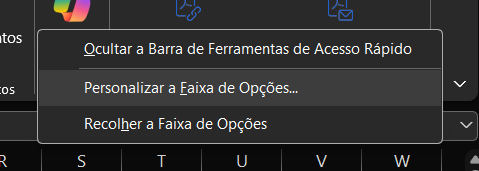
Clique com o botão direito em qualquer lugar da faixa de opções e selecione “personalizar a faixa de opções”
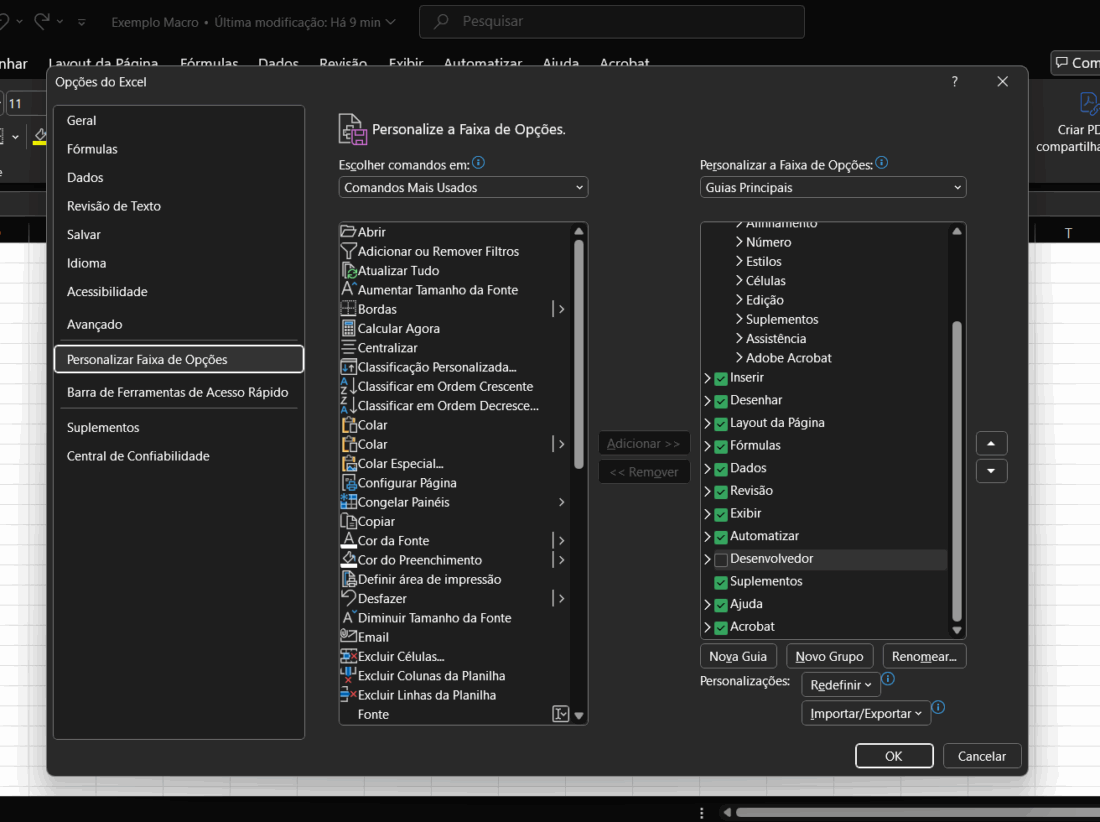
Na janela que será aberta localize ao lado direito a caixa de opção “desenvolvedor”, marque a caixinha e clique em Ok.
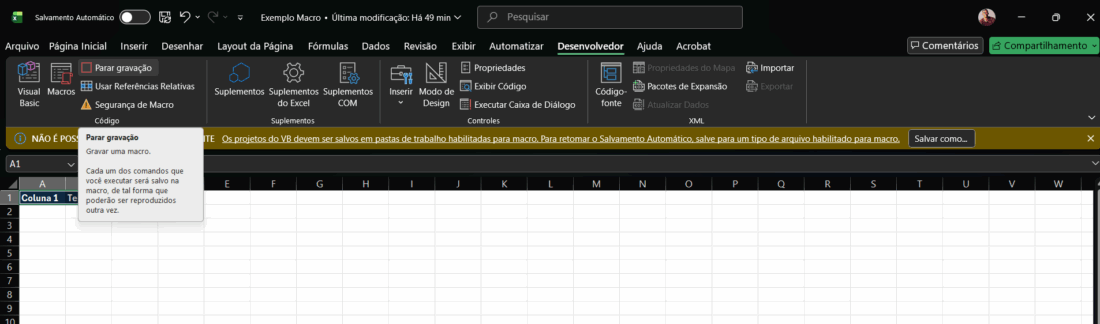
Agora no menu superior você verá a opção desenvolvedor:
Exemplo de como criar uma macro
Uma Macro que formata automaticamente um cabeçalho de tabela colocando em negrito, fundo azul e caracteres na cor branca.
- Selecione a célula ou intervalo que você deseja formatar
- Para iniciar a gravação vá no guia desenvolvedor e clique em gravar macro
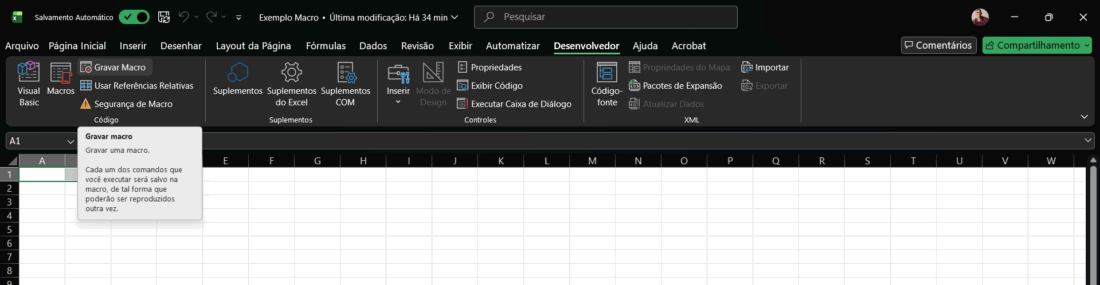
3. Agora você vai configurar
– Crie um nome para macro;
- Escolha uma letra para criar um atalho
- Em “Armazenar macro em:” selecione a opção: Esta pasta de trabalho.
- Clique em ok.
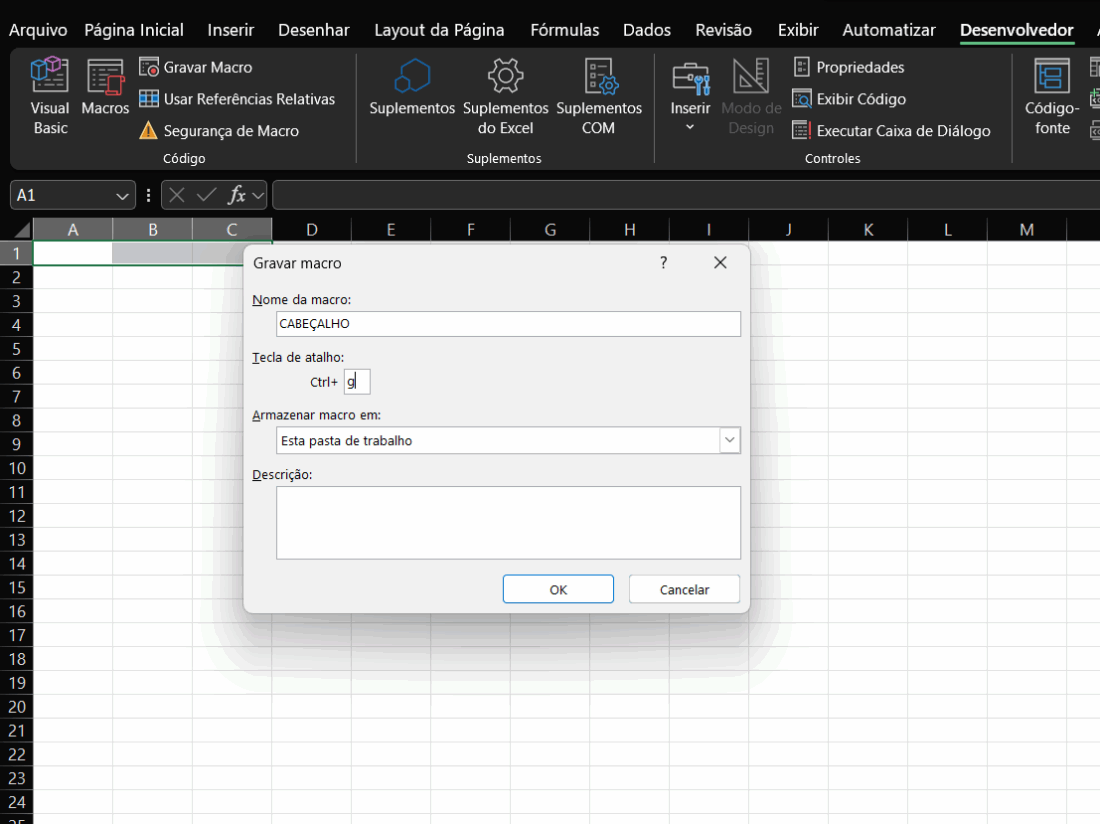
A partir de agora o Excel está gravando! E você pode realizar as ações mudando a cor da célula para azul escuro, fonte para cor branca e coloque os caracteres em negrito.
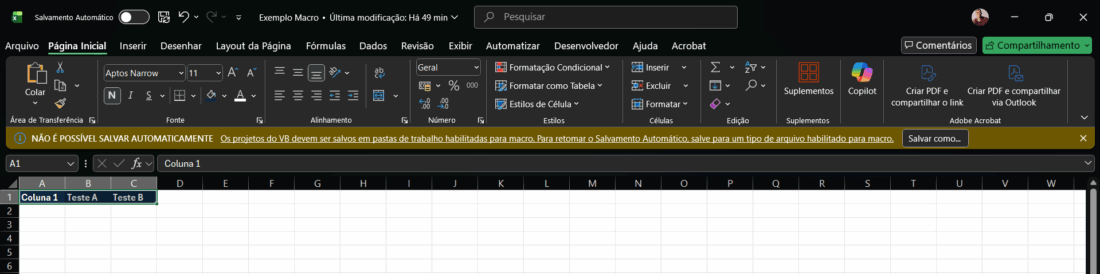
Após, vá na guia desenvolvedor e pare a gravação.
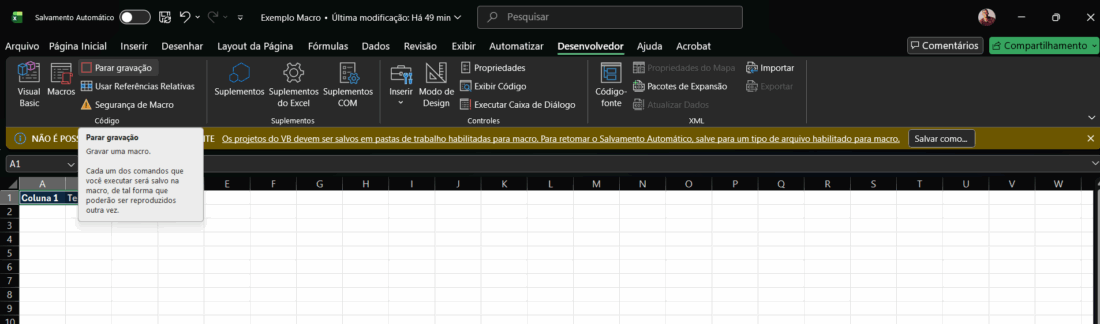
A sua automação foi criada.
Como executar a Macro?
Agora que você criou a Macro, vamos realizar o teste abrindo uma outra planilha e selecione as células que precisam de formatação.
Selecione a tecla de atalho que você definiu (crtl+g) e veja a mágica acontecer.
É Preciso ficar atento na hora de salvar o arquivo, pois as Macros utilizam códigos de programação (VBA) que não podem ser salvos em arquivos comuns do Excel (.xlsx).
Para salvar, vá até arquivo, clique em “salvar como” e altere o tipo de arquivos para “pasta de trabalho habilitada para Macro do Excel (.xlsm)”.
Conclusão
Com apenas alguns cliques, você transforma horas de trabalho manual em um processo instantâneo, liberando seu tempo para o que realmente importa: analisar os dados e tomar decisões. Caso você precise de apoio, conte com um dos nossos especialistas através do contato@mindtek.com.br ou pelo whatsapp +55 21 99146-6537
Gostou do conteúdo?
Inscreva-se em nossa newsletter e receba conteúdos semanalmente:
Como criar automações utilizando Macros no Excel
O Excel possui uma funcionalidade poderosa quando o assunto

Os 7 erros mais comuns no Excel
Os 7 erros mais comuns no Excel O

Como dominar o Excel: dicas e truques para iniciantes
Excel para iniciantes: dicas e truques para o uso