

Guia completo de Backup no GLPI: Qual é a melhor forma de realizar?
O GLPI é uma plataforma open source de gerenciamento de ativos de TI e central de serviços que é amplamente adotada tanto por empresas privadas e públicas. Por concentrar informações críticas que vão desde inventários a configurações operacionais, a plataforma se torna um sistema sensível, onde a indisponibilidade ou perda de dados impactam diretamente a operação do setor de TI e até mesmo os serviços prestados pela organização.
A realização de backup no GLPI deve ser um requisito de governança, pois ele garante que em situações de falha de hardware, corrompimento de dados, atualização malsucedida… o ambiente seja recuperado com o mínimo de impacto e perda de informações.
Preparamos este guia para apresentar de forma prática os procedimentos necessários para realizar o backup no GLPI em frente a dois cenários: pela interface web administrativa ou pela linha de comando.
O que deve ser incluído no backup do GLPI?
- Banco de dados (MySQL/MariaDB)
O banco de dados do GLPI contém toda a informação do sistema: chamados, inventários, ativos, usuários, grupos, permissões, configurações, plugins, categorias, histórico e logs de auditoria.
- Sistemas de arquivos
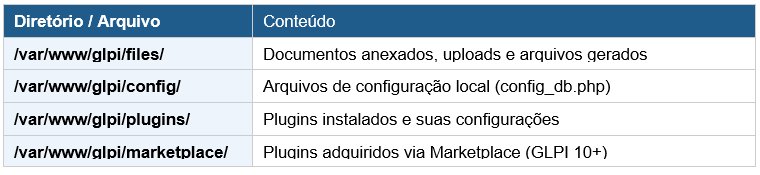
Além do banco de dados é necessário incluir os seguintes diretórios no backup:
Como realizar o backup pelo painel web do GLPI?
Devido a uma funcionalidade nativa, o GLPI oferece o backup pelo painel administrativo, sem a necessidade de acesso ao servidor. Para acessar a funcionalidade, realize os seguintes passos:
1.Faça login como Administrador ou Super-Administrador.
2. No menu superior, clique em Configuração → Geral.
3. Na barra lateral esquerda, clique em Manutenção.
4.Você verá a seção Backup do banco de dados.
Atenção: A função de backup web só cobre o banco de dados. Arquivos e uploads precisam ser copiados separadamente pelo servidor.
Após isso, você vai realizar o backup:
5. Na seção Backup do banco de dados, escolha o formato de saída: SQL (recomendado) ou XML.
6. Clique no botão Fazer Backup.
7. Aguarde a conclusão.
8. O arquivo gerado é salvo automaticamente no caminho: /var/www/glpi/files/_dumps/
9. Em seguida, faça o download do arquivo para um local seguro fora do servidor.
Caso você precise restaurar pelo painel web:
- Acesse novamente Configuração → Geral → Manutenção.
- Na seção Restaurar o banco de dados, clique em Selecionar arquivo.
- Localize o arquivo .sql ou .xml de backup no servidor.
- Clique em Restaurar e confirme a operação.
Como fazer backup no GLPI pelo Servidor?
Para ambientes de produção, realizar o backup por linha de comando traz mais controle, automação e é mais recomendado para grandes volumes de dados.
- Backup do banco de dados com mysqldump
Execute o comando abaixo no servidor ajustando as credenciais conforme o seu ambiente:
- Backup dos arquivos do GLPI
Utilize o tar para compactar os diretórios:
- Automatizando com Cron
Para realizar o backup automaticamente, adicione uma entrada no crontab:
Veja um exemplo de Script (/scripts/backup_glpi.sh)
Para realizar a restauração do backup GLPI pelo servidor:
Caso seja necessário crie o banco e restaure o dump:
Logo após, restaure os arquivos:
Após isso é necessário ajustar as permissões:
Conclusão
A adoção de rotinas de backup automatizadas e testadas regularmente é essencial para mitigar riscos e garantir a recuperação rápida do ambiente em situações críticas. Essa prática aprimora a conformidade com requisitos de governança e proporciona maior tranquilidade às equipes técnicas.
Se você deseja apoio na configuração ou otimização da plataforma, converse com um dos nossos especialistas através do e-mail contato@mindtek.com.br ou pelo WhatsApps +55 21 99146-6537

4 recursos essenciais da integração Zabbix com GLPI
4 recursos essenciais da integração Zabbix com GLPI que

GLPI Atualização: Android Inventory Agent 1.6.0
Confira novidades da atualização do GLPI Android Inventory Agent

Solução de Service Desk personalizada com GLPI
Nesse artigo você irá conferir as funcionalidades e características