


A nova atualização do Microsoft Power BI já está disponível e você pode baixar diretamente do nosso site. Neste post, vamos destacar os principais recursos introduzidos no Power BI em maio de 2026.
Melhorias no Copilot e IA
Se você criar seu relatório com um modelo com grande volume de dados pode dar aos usuários que usam a ferramenta de exploração uma lista mais específica de tabelas e campos, criando uma visão e definindo-a como a visão de Exploração do seu relatório. Isso torna mais fácil navegar pelos campos.
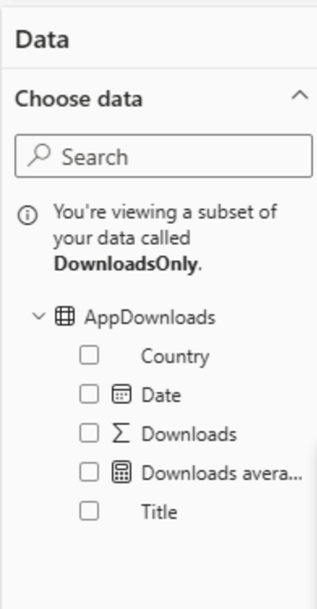
Primeiro, crie sua perspectiva. Em seguida, você pode configurá-la de duas maneiras.
Com o relatório aberto no serviço, navegue até Arquivo > Configurações > Configurações do relatório e, em seguida, defina sua perspectiva “Explorar”.
No Power BI Desktop, acesse Arquivo > Opções e configurações > Opções > Arquivo atual > Configurações de relatório e defina sua perspectiva do Explorar.
Aprimoramento de expansão de matrizes automáticas
Antes, quando você adicionava ou mudava a ordem dos campos na matriz, a hierarquia não mostrava os novos campos. Agora, a matriz se ajusta sozinha para mostrar quais campos são expandidos, assim o novo campo fica visível, tornando mais fácil para os usuários verem as mudanças. Esse jeito de funcionar pode ser diferente do que você vê nos seus relatórios, dependendo das configurações escolhidas.
Mostrar ou ocultar totais em tabelas e matrizes
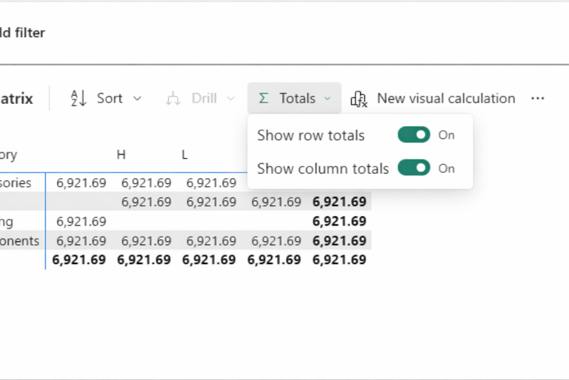
Agora, os usuários podem exibir ou ocultar os totais em visualizações de matriz e tabela diretamente da barra de ferramentas Explorar.
Transferência de formatação de relatório
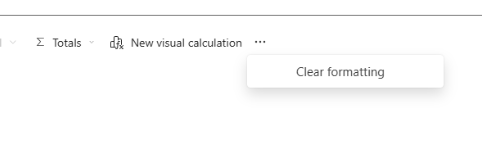
Quando os usuários iniciam uma exploração a partir de uma matriz formatada em um relatório, a formatação aplicada a essa matriz durante a criação é mantida e visível na exploração. Caso você deseje remover a formatação, acesse o menu “Mais” (…) na barra de ferramentas visual e selecione “Limpar formatação“.
Atalhos para resumo no Copilot
O atalho Resumir na faixa de opções relatórios do Power BI Service, ajuda os usuários a terem uma visão geral rápida dos seus dados. Quando é escolhido, o Copilot abre o painel do relatório e cria um resumo curto de todo o relatório, que mostra as principais tendências, os resultados de desempenho mais importantes e as mudanças notáveis em todas as páginas e visualizações.
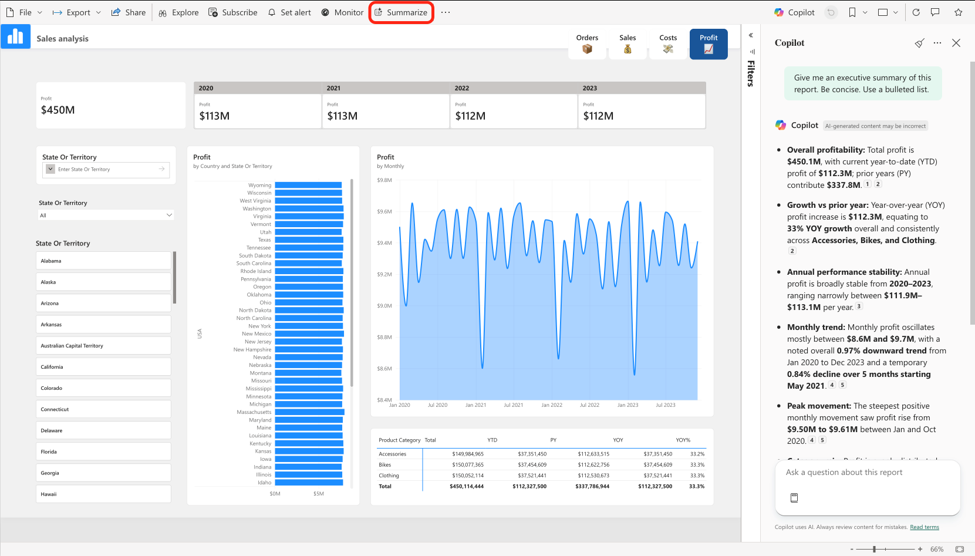
Saiba mais sobre em Resumir um relatório com o Copilot
Novo formato de ferramentas Copilot
O novo formato de ferramenta Copilot para “Preparar dados para IA”‘ já está disponível na versão prévia para armazenar seus metadados do Copilot. O suporte para esse formato será implementado gradualmente nas próximas semanas, após você poderá começar a adotá-lo em seus fluxos de trabalho.
Este novo formato de ferramenta traz diversas vantagens:
- Formato compatível com Git e documentado: O novo formato de ferramentas do Copilot foi projetado para ser compatível com Git, facilitando a colaboração entre equipes, o rastreamento de alterações e a resolução de conflitos. Ao contrário do formato LSDL anterior, baseado em JSON , que era difícil de editar e não possuía documentação, o novo formato é estruturado, documentado e destinado à edição direta e ao controle de versão.
- Usabilidade para clientes e desenvolvedores: O novo formato aborda as principais dificuldades dos desenvolvedores, fornecendo uma estrutura clara e documentada para os metadados do Copilot, facilitando a interação e a personalização das configurações do Copilot por usuários avançados e ferramentas de terceiros.
- Desacoplamento e preparação para o futuro: Desacoplar o Copilot do recurso de perguntas e respostas simplifica a experiência do usuário, garantindo ao mesmo tempo o alinhamento com a descontinuação planejada do recurso .
- Melhorias de desempenho e escalabilidade: Ao mover os metadados do Copilot para fora do banco de dados do Analysis Services, o novo formato reduz a necessidade de carregar grandes modelos semânticos na memória apenas para acessar os metadados, melhorando o desempenho e a escalabilidade, especialmente em cenários onde apenas os metadados são necessários.
Para saber mais, consulte a documentação Prepare Your Data for AI (prévia) .
Relatórios
Cálculos visuais e totais personalizados
Você pode adicionar somas acumuladas, médias móveis, porcentagens do elemento pai e outros cálculos diretamente no seu visual, sem precisar colocar medidas DAX no seu modelo semântico. Os cálculos visuais funcionam com dados agregados dentro do visual e consideram a posição da linha, dando mais flexibilidade na hora de definir seus cálculos. Para começar, escolha um visual, depois clique em “Novo cálculo visual” na faixa de opções ou no menu de contexto e, em seguida, use modelos prontos ou escreva suas próprias expressões.
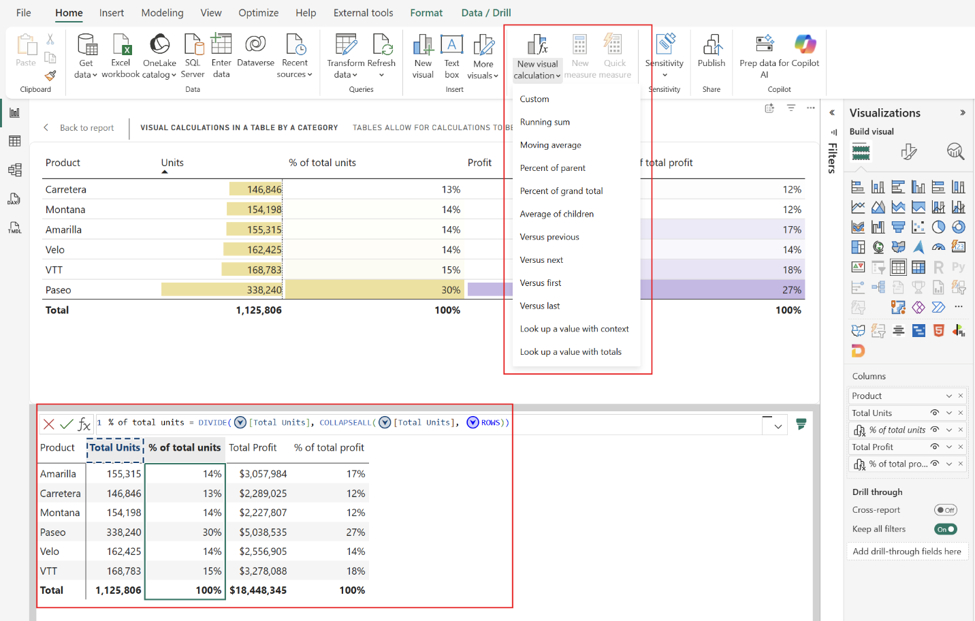
Para saber mais, consulte: “Usando cálculos visuais”.
Totais personalizados: nenhum e média
Os totais personalizados agora têm as opções Nenhum e Média, além das opções que já existiam: Soma, Mínimo, Máximo, Contagem e Contagem Distinta.
Para escolher o método de agregação para a linha de total, clique com o botão direito do mouse em uma coluna numérica da sua tabela ou matriz e selecione Personalizar cálculo do total.
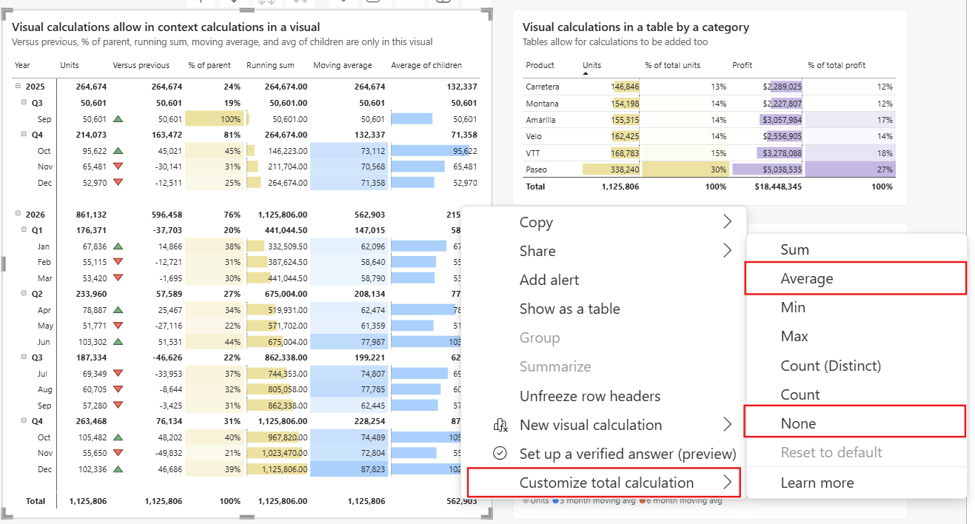
Para obter mais informações, consulte: sobre totais personalizados.
Definir como página inicial
Utilize páginas de destino para direcionar os visualizadores ao ponto de partida certo. Escolha qualquer página do seu relatório como página de destino para garantir que os visualizadores sempre comecem na página correta.
Clique com o botão direito em uma aba da página e escolha “Definir como página de destino” ou use o painel de formatação de página para ajustar essa opção.
Use essa opção quando o seu relatório tiver uma página específica, como uma página de visão geral ou resumo, que ofereça o melhor ponto de partida. Com essa configuração, não é necessário verificar se você está na página correta após fazer alterações no relatório antes de publicá-lo.
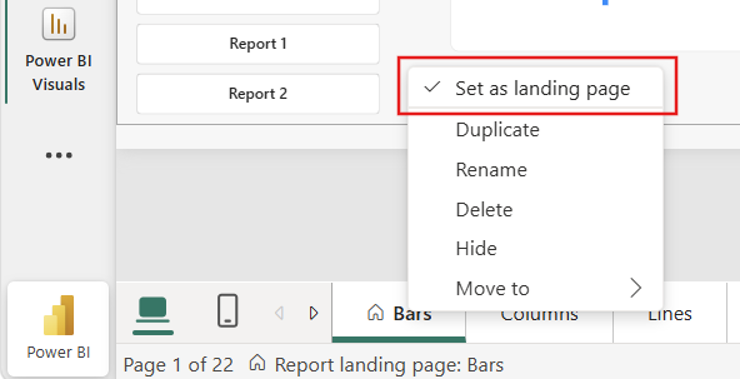
Para saber mais sobre como definir a página inicial do seu relatório, consulte a documentação “Definir como página inicial”.
Formato padrão de string de localidade para datas e números
Agora você tem uma configuração de relatório para exibir datas e números em uma localidade específica, independentemente das configurações do navegador dos seus visualizadores. Ao definir a localidade da string de formatação para o seu relatório, todas as strings de formatação que levam em consideração a localidade (por exemplo, formatos de data marcados com um asterisco nas opções de Formato) usarão a localidade especificada em vez da localidade do navegador do visualizador.
Isso é útil quando você precisa de formatação consistente em toda a sua organização ou quando seu relatório se destina a uma região específica.
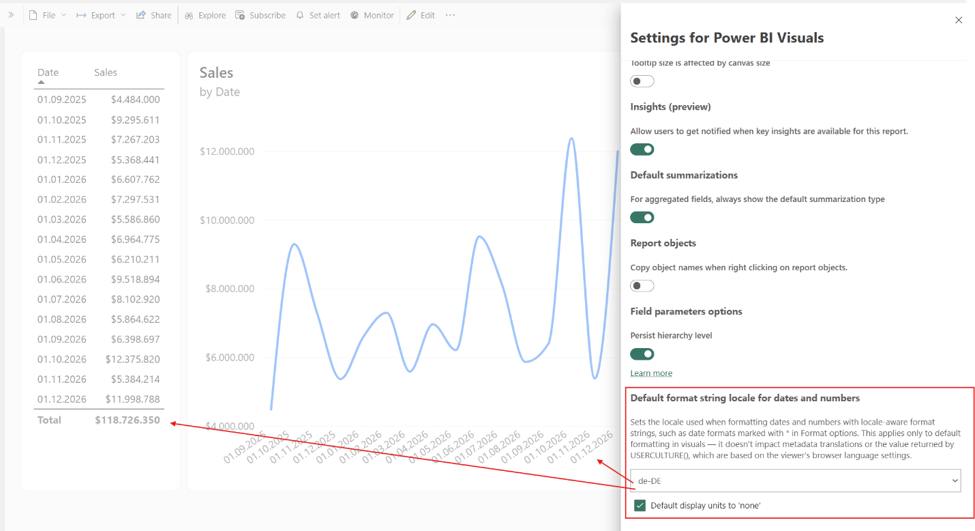
Para saber mais sobre as configurações de relatório, consulte a documentação sobre a configuração de localidade da cadeia de formato padrão do relatório do Power BI.
Fluxos de tarefas translíticas: parametros opcionais e valores padrão
Os fluxos de tarefas do Translytical agora oferecem suporte a parâmetros opcionais e reconhecimento de valores padrão. Os relatórios preenchem automaticamente os campos de entrada com valores padrão das suas funções de dados do usuário e você pode enviar fluxos de tarefas sem especificar todos os valores de parâmetros. Isso reduz o atrito quando os usuários interagem com os botões de função de dados nos seus relatórios.
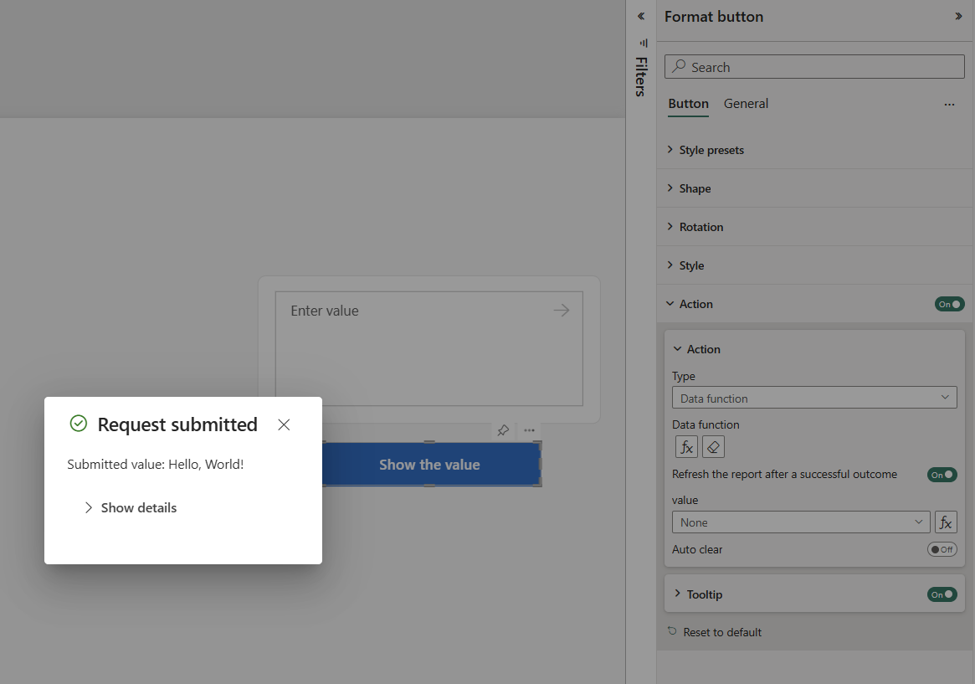
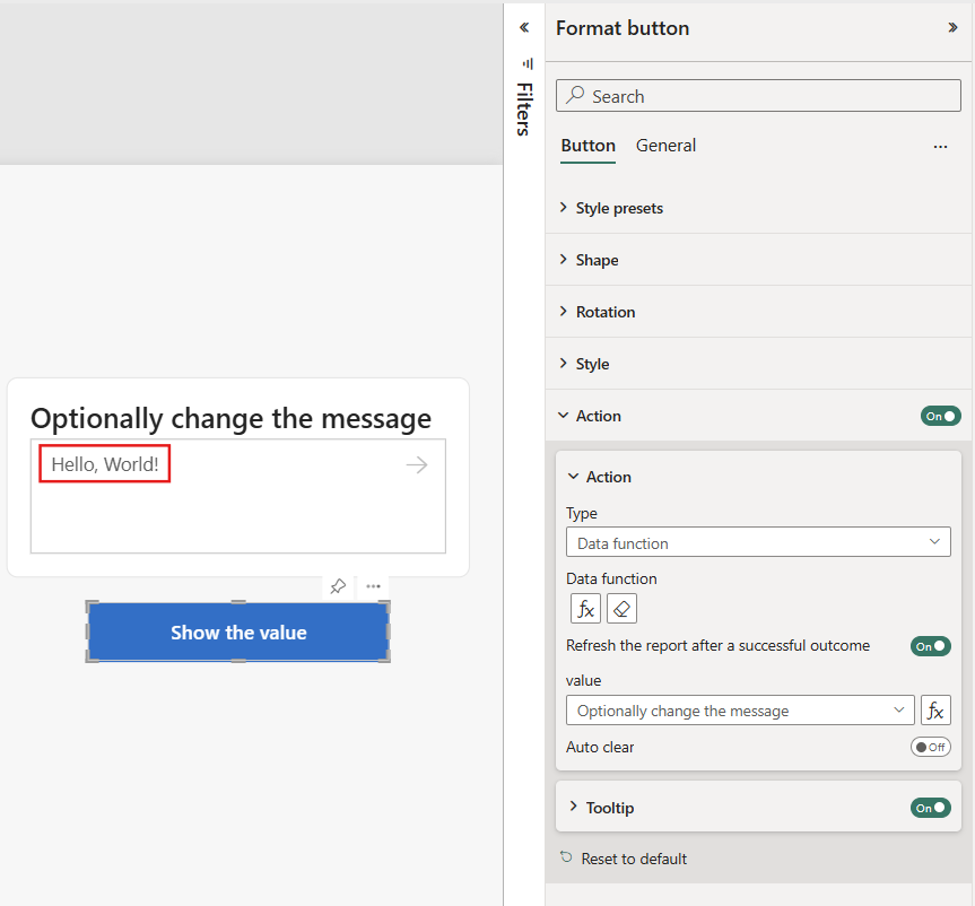
Para obter mais informações, consulte a documentação de visão geral do fluxo de tarefas da Translytical.
Suporte para colunas numéricas no filtro de entrada
O filtro de entrada agora suporta campos numéricos e uma máscara de entrada numérica. Adicione uma coluna numérica ao filtro de entrada e use a sintaxe de operadores para filtrar valores com expressões como intervalos (1-2), maior que (>2), menor que (<2) ou simplesmente some cada número. Sem uma coluna de dados, você também pode limitar o filtro à entrada numérica para fluxos de tarefas transliticais e entradas inválidas agora exibem feedback claro.
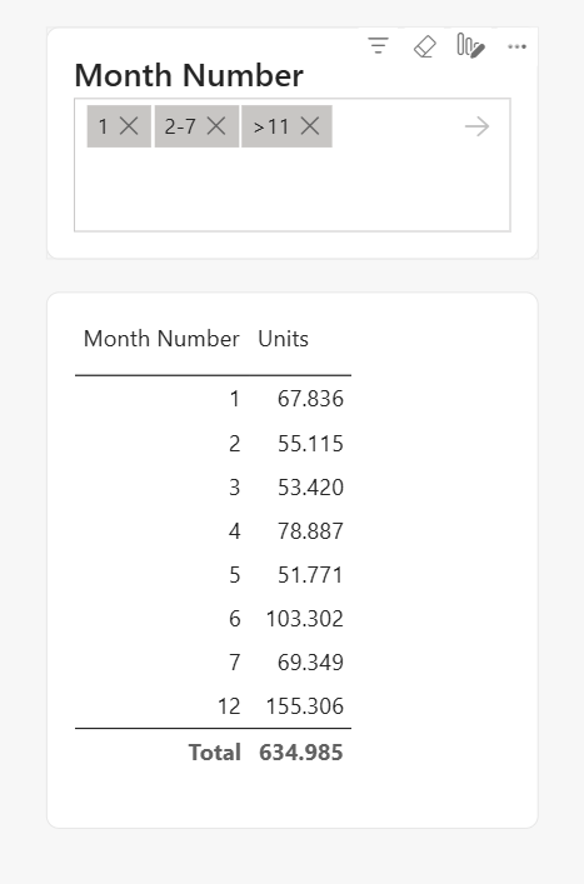
Para saber mais, consulte a documentação Criar e usar um segmentador de entrada.
Expansão automática da matriz para elementos visuais e explorar
Defina uma propriedade para que os campos adicionados à visualização de matriz se expandam automaticamente em cenários incorporados. Use isso quando estiver incorporando relatórios em aplicativos e desejar que a matriz exiba hierarquias expandidas por padrão, sem exigir interação do usuário. O recurso Explorar agora também se expande automaticamente à medida que os campos são adicionados à matriz.
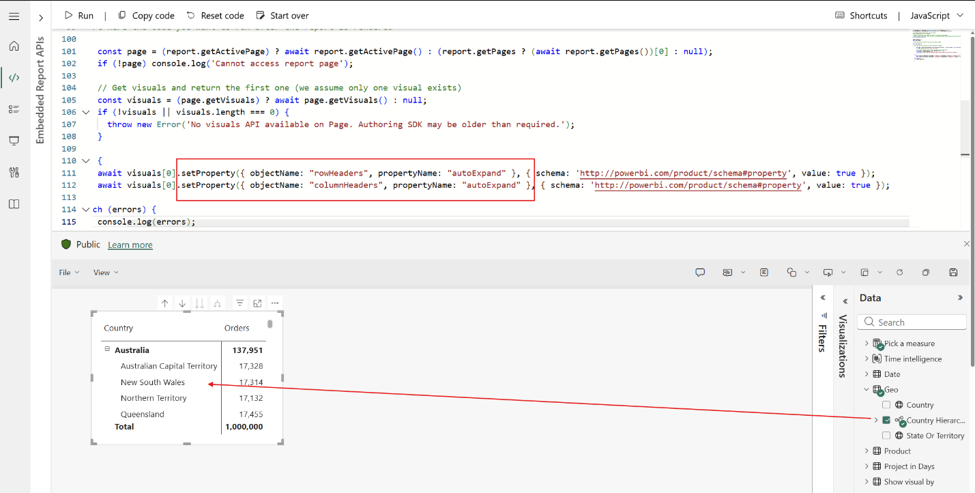
Para saber mais, consulte a documentação do Power BI Playground.
Melhorias na formatação das caixas de texto nos relatórios do Power BI
As listas em caixas de texto agora preservam a formatação corretamente, o recuo é exibido como esperado e você pode colar listas com marcadores diretamente do Word.
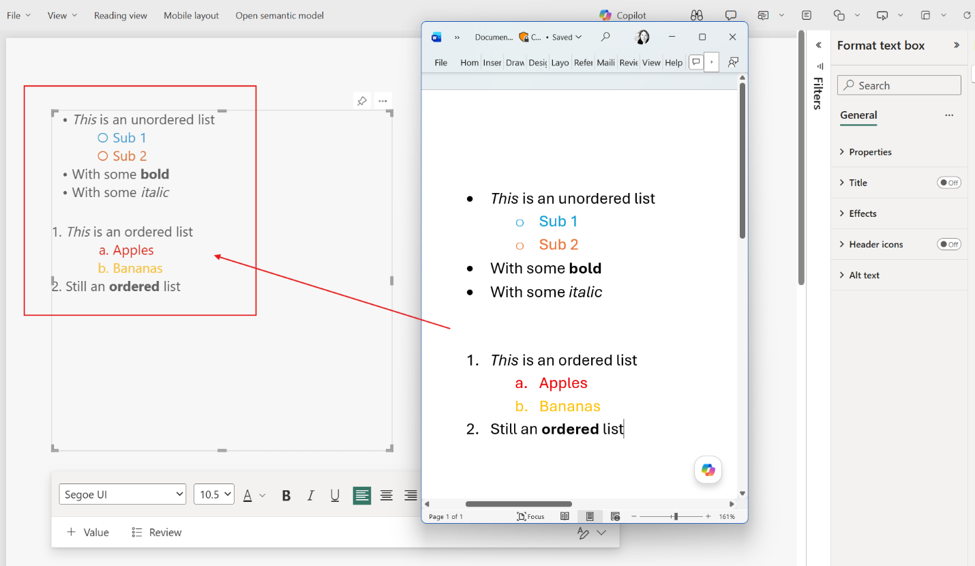
Para saber mais, consulte a documentação Adicionar caixas de texto, formas e narrativas inteligentes aos relatórios do Power BI.
Painel de formatação do Azure Maps
O visual do Azure Maps agora possui um painel de formatação atualizado que se alinha à experiência de formatação moderna do Power BI. Encontre configurações de mapa, opções de camadas e controles de estilo organizados em um layout consistente que corresponde a outros visuais.
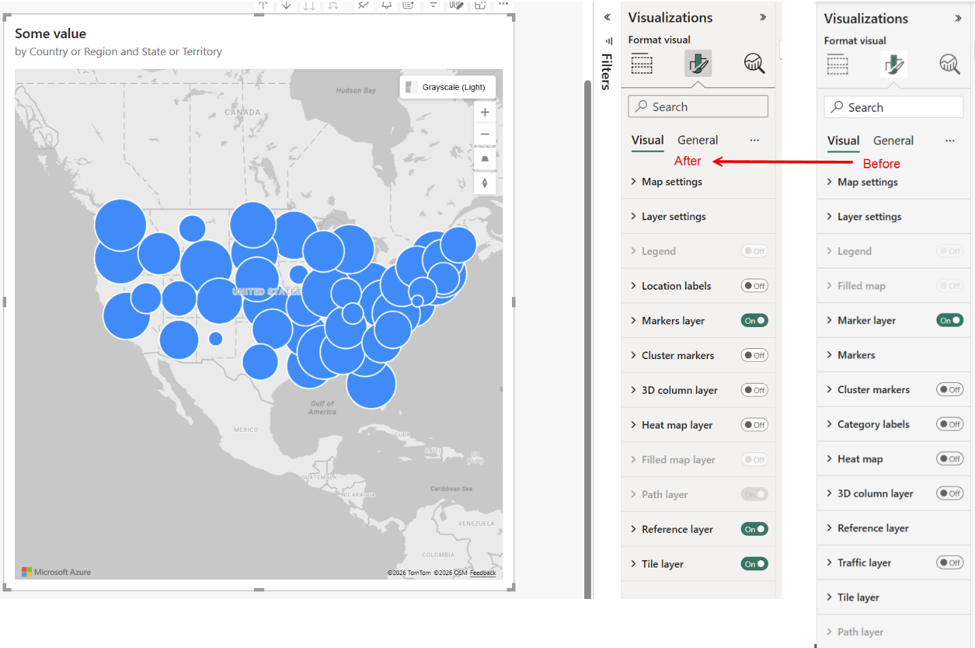
Para saber mais sobre o visual do Azure Maps e seus recursos, consulte a documentação Introdução ao visual do Azure Maps no Power BI.
Melhorias nos padrões visuais modernos
O menu suspenso de temas agora tem uma aparência atualizada e o título para remover o tema personalizado também foi reformulado, exibindo a mensagem “Redefinir para o padrão“.
Esta atualização também inclui correções: o segmentador de dados agora utiliza o modo de menu suspenso por padrão sem problemas, e a primeira página do seu relatório usa corretamente o novo tamanho de tela.
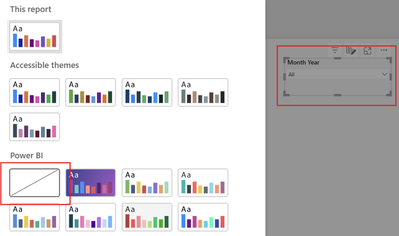
Para saber mais, consulte a documentação sobre as configurações visuais padrão nos relatórios do Power BI.
Largura fixa e padrão das colunas para tabelas e matrizes
Especifique as larguras exatas em pixels para as colunas em suas tabelas e visualizações de matriz. No painel de formatação, digite qualquer valor de largura desejado ou defina uma largura padrão que se aplica a todas as colunas. O comportamento de dimensionamento automático agora inclui uma opção de largura fixa, além das opções de ajustar ao conteúdo e expandir para ajustar. A opção de largura fixa permite que você especifique simplesmente a largura padrão exata a ser usada nas colunas.
Este recurso de pré-visualização oferece controle preciso sobre o tamanho das colunas, em vez de depender do comportamento de dimensionamento automático e redimensionar manualmente uma coluna no próprio visual com o mouse. Essas larguras podem ser definidas de forma diferente entre as visualizações para desktop e dispositivos móveis, permitindo que você ajuste seus visuais com precisão, independentemente de onde sejam visualizados.
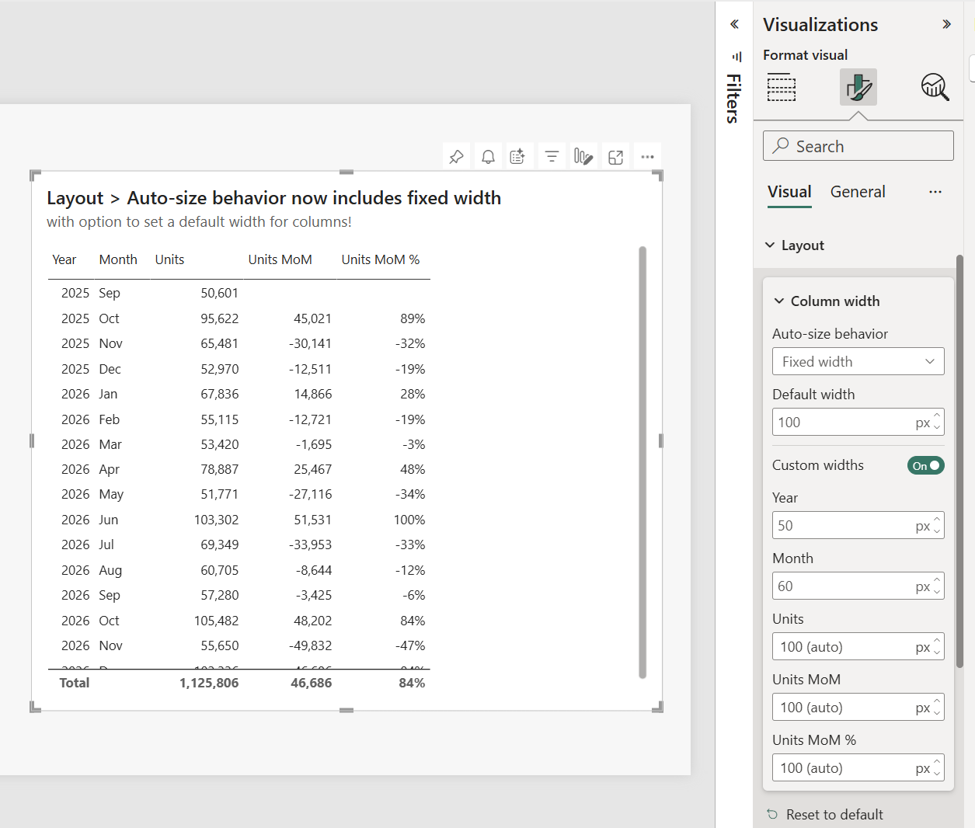
Para saber mais sobre as opções de formatação de tabelas, consulte a documentação Visão geral visual de tabelas e matrizes.
Suporte a assinaturas para relatórios do Power BI em aplicativos organizacionais
Com esta atualização, os usuários que visualizam relatórios em um aplicativo organizacional podem se manter informados com instantâneos programados por e-mail e links para os relatórios, da mesma forma que fariam ao acessar relatórios em outros locais do serviço Power BI. Isso resolve uma lacuna importante nos aplicativos organizacionais antes da disponibilidade geral, que anteriormente não ofereciam suporte a assinaturas como as encontradas nos aplicativos de espaço de trabalho.
Histórico de versões no Power BI Desktop
O histórico de versões no Power BI Desktop agora está disponível para arquivos do Power BI salvos no OneDrive e no SharePoint.
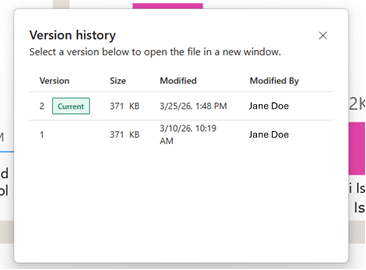
Capacidades
- Visualize versões anteriores dos seus relatórios diretamente no Desktop.
- Abra versões antigas em uma nova janela para comparação ou reutilização.
- Encontre detalhes importantes como número da versão, data da última modificação e quem modificou o arquivo.
Para acessar esse recurso, navegue até o menu suspenso no canto superior esquerdo do Power BI Desktop e selecione o botão “Histórico de versões” na parte inferior do menu. Ao selecionar o botão, uma caixa de diálogo será aberta (conforme a imagem acima) listando todas as versões e seus respectivos detalhes.
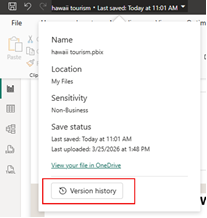
Para ativar o Histórico de Versões, seu arquivo do Power BI deve ser salvo no OneDrive e no SharePoint e você deve ter a opção Salvar e Compartilhar no OneDrive e no SharePoint ativada no Power BI Desktop.
Para saber mais, consulte a documentação de integração do Power BI Desktop com o OneDrive e o SharePoint
Modelagem
Acesso mais rápido à modelagem web para autores de modelos semânticos
De agora em diante, ao acessar um modelo semântico, você será direcionado diretamente para a experiência de modelagem na Web, em vez da página de detalhes do modelo. A maioria das ações geralmente disponíveis na página de detalhes do modelo agora está integrada diretamente à visualização do modelo.
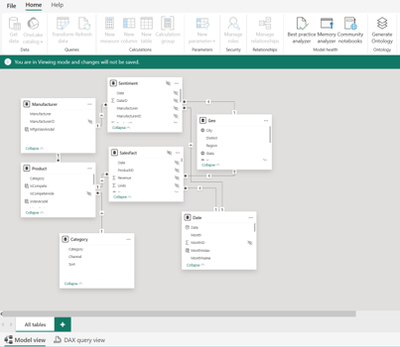
Figura: Página de visualização de modelagem web.
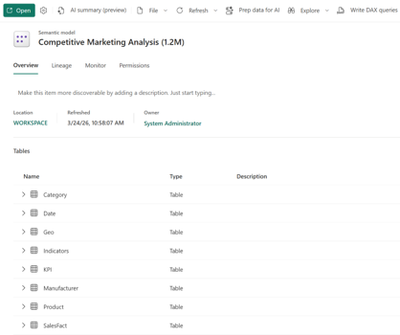
Figura: Página de detalhes do Modelo Semântico.
Essa mudança foi projetada para simplificar seu fluxo de trabalho, reduzindo etapas de navegação extras e permitindo que você acesse diretamente a visualização do modelo para atualizações mais rápidas, iterações mais fluidas e um fluxo de criação mais intuitivo em geral.
O que achou dos novos recursos?
Aproveite para conhecer os nossos serviços de consultoria em Microsoft Power BI, bem como outros produtos da Microsoft.
Deseja conhecer a ferramenta do Power BI? Realize o download em nosso site.
Precisando de suporte em Power BI, converse com um dos nossos especialistas através do e-mail contato@mindtek.com.br ou através do Whatsapp (21) 99146-6537.

Como extrair dados de API no Power BI?
Extração de dados via API no Power BI: passo

O que é Microsoft Power BI?
Se você trabalha com gestão de negócios é recorrente

Qual a diferença entre o Power BI Desktop e o Power BI Service?
Qual a diferença entre o Power BI Desktop e