

A nova atualização do Microsoft Power BI já está disponível e você pode baixar diretamente do nosso site. Neste post, vamos destacar os principais recursos introduzidos no Power BI em abril de 2026.
Descontinuação do driver netezza ODBC
O driver ODBC do IBM Netezza já está disponível. Com isso, inicia-se o processo de descontinuação do driver ODBC anteriormente embutido nas versões mais recentes.
Não é necessário instalar um novo conector. Os clientes podem continuar utilizando o conector existente, porém será indispensável instalar o novo driver ODBC para garantir compatibilidade e suporte contínuo.
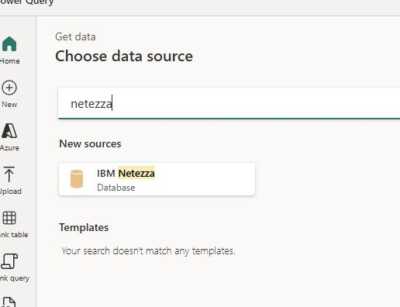
Para mais detalhes, consulte a documentação oficial do IBM Netezza ODBC.
Recursos expandidos no Power BI
Agora você pode ter uma conversa completa e contínua com seu relatório, diretamente do seu celular ou tablet. Em vez de se limitar a resumos e perguntas prontas, o Copilot dentro do relatório no aplicativo móvel permite perguntas abertas e conversas de acompanhamento, tudo baseado no relatório específico que você está vendo. Você pode perguntar sobre uma métrica ou KPI, investigar o que está influenciando os números e até criar visualizações geradas por IA para aprofundar sua análise.
Cada resposta traz citações de volta aos visuais exatos que o Copilot utilizou, então é fácil validar as informações e continuar explorando com confiança enquanto se move. No iPhone e iPad, você pode ditar por voz tornando ainda mais rápido conseguir respostas sem usar as mãos enquanto você se prepara para uma conversa.
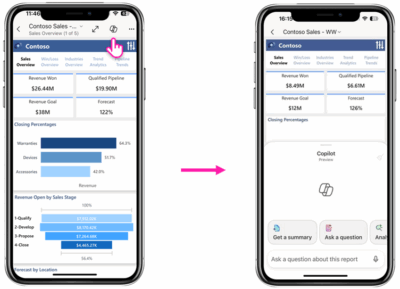
Imagem: Usando o Copilot no relatório no aplicativo Power BI Mobile para fazer perguntas em linguagem natural e explorar insights diretamente dentro de um relatório.
Para saber mais, consulte a documentação In-Report Copilot em Power BI Mobile Apps
Melhorias de temas personalizados
Se o seu tema personalizado ainda não está funcionando com os novos padrões modernos, você pode usar o seletor de tema base para voltar ao tema anterior até que consiga atualizar seu tema. Você também pode usar o seletor de tema base para atualizar um relatório que foi feito com um tema mais antigo para o tema mais recente.
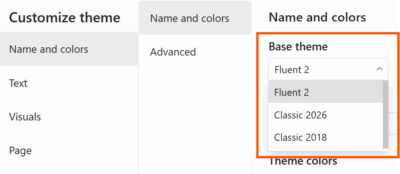
Essa atualização também traz tamanhos comuns de página para cada tipo de proporção no menu suspenso de configurações > Tamanho. Tamanhos personalizados ainda estão disponíveis para qualquer tamanho que você precisar.
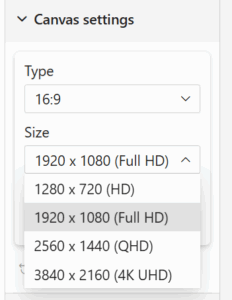
Imagem: Configurações de Canvas com opções de tamanho pré-definido para relatórios de proporção 16:9 no Power BI Desktop.
Os estilos embutidos de tabela e matriz foram corrigidos, com linhas em faixas ativadas por padrão, assim como botões padrão +/- para visuais matriciais. As cores do eixo também usam a cor estrutural correta, resolvendo problemas com os temas personalizados Innovate e Orchid.
Além disso, os blocos de tema embutidos têm um visual atualizado e o bloco de Redefinição para padrão se destaca dos outros blocos de tema embutidos. O comportamento do azulejo não é novo, ele apenas remove qualquer tema personalizado aplicado, mantendo quaisquer alterações de formatação em visuais individuais até que o visual seja redefinido para o padrão no painel de formatação.
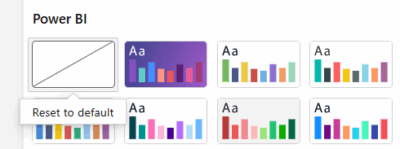
Para obter a versão mais recente de um relatório existente, vá até a janela de personalizar “tema atual” e selecione “Atualizar tema” ou escolha o bloco “Redefinir para padrão” no menu suspenso do Tema.
Visuais de cartão, fatiador de botões e fatiador de lista
Os visuais de cartão, fatiador de botões e fatiador de lista agora oferecem a opção de tamanho fixo, disponível na seção Layout do painel de formatação. Em vez de definir a quantidade de itens exibidos, você pode especificar dimensões exatas (em pixels) para cada cartão, botão ou item da lista. Caso o contêiner visual não comporte todos os elementos no tamanho definido, barras de rolagem serão exibidas automaticamente.
Além disso, a configuração anteriormente chamada Autogrid foi renomeada para “Ajustar ao espaço”, tornando seu propósito mais intuitivo. Quando essa opção está ativada, os itens se ajustam dinamicamente para preencher o espaço disponível no contêiner. Quando desativada, o visual mantém o espaço reservado para um número específico de itens, mesmo que nem todos estejam presentes.
No caso do fatiador de lista, a opção “Número fixo de botões” (equivalente ao Autogrid desativado) também foi renomeada para “Ajustar ao espaço”, garantindo maior consistência entre os diferentes tipos de visuais.
A funcionalidade de “tamanho fixo” oferece controle preciso sobre as dimensões dos elementos. Ao redimensionar o contêiner visual, os itens preservam sua altura e largura definidas, em vez de se ajustarem proporcionalmente. Isso é especialmente útil para manter layouts consistentes ao longo da página do relatório ou padronizar o tamanho de botões, listas e cartões em múltiplos visuais.
Para fatiadores de lista, o tamanho fixo também melhora a experiência ao trabalhar com hierarquias. Ao expandir ou recolher níveis hierárquicos, a quantidade de itens visíveis pode variar significativamente. Com dimensões fixas, o espaçamento permanece uniforme, facilitando a navegação e a leitura dos dados.
Para usar tamanho fixo:
- Selecione seu visual.
- Expanda a seção de Layout no painel de Formato (encontrado em layout Multi-cartão ou layout Multi-botão e alterne “Tamanho Fixo para Ativado”).
- Para arranjo vertical, defina o valor de Altura em pixels.
- Para arranjo horizontal, defina o valor de Largura em pixels.
- Para a disposição da grade, defina tanto o valor de Altura quanto de Largura em pixels.
Quando o tamanho fixo está ativado, o ajuste ao espaço é desativado, pois as dimensões agora são controladas explicitamente.
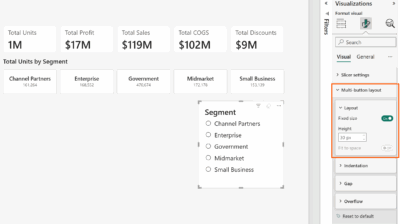
Imagem: fatiador de lista com tamanho fixo ativado e altura definida para 30 pixels.
Visual do cartão: Interatividade por categorias e atualizações de formatação
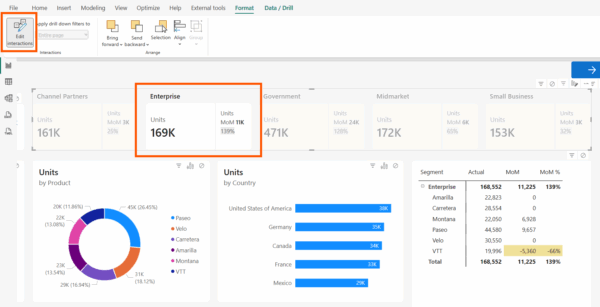
O visual do cartão agora fornece um feedback visual claro ao selecionar um cabeçalho de categoria, o cartão selecionado aparece destacado enquanto os outros escurecem, facilitando a visualização da sua seleção atual. Quando você adiciona várias colunas de dados ao campo categoria, os valores se concatenam no cabeçalho da categoria para uma exibição mais limpa. Você também pode usar interações de editar para controlar quais visuais o cartão filtra, dando mais flexibilidade em como seu relatório responde às seleções. Além disso, imagens de topo são exibidas corretamente quando os dados de imagem são codificados em base64, então você pode usar imagens dos seus dados sem etapas extras de conversão.
Azure maps visual: sincronização com o seletor de estilo de mapa
Quando você muda o estilo do mapa usando o seletor de estilo visual, o estilo selecionado agora persiste no painel Format. Suas escolhas de estilo permanecem consistentes tanto no seletor de estilo quanto no painel de Formatação, proporcionando um comportamento previsível enquanto você projeta seus relatórios.
Quando você muda o estilo do mapa usando o seletor de estilo visual, o estilo selecionado agora persiste no painel Format. Suas escolhas de estilo permanecem consistentes tanto no seletor de estilo quanto no painel de Formatação, proporcionando um comportamento previsível enquanto você projeta seus relatórios.
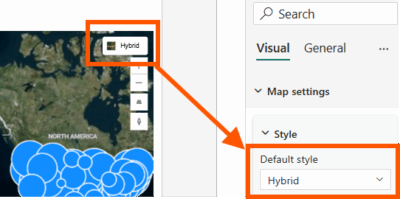
Para mais informações sobre opções de estilização de mapas, consulte Comece com o Azure Maps Power BI visual.
Identifique facilmente visuais de pré-visualização no painel de visualizações
Os visuais de pré-visualização agora são exibidos (prévia) após seus nomes no painel de Visualizações, facilitando a identificação de quais visuais ainda estão em prévia. Além disso, visuais de pré-visualização agora aparecem abaixo do divisor no painel (junto com visuais personalizados e não fixados), separando-os claramente dos visuais geralmente disponíveis. Essas mudanças ajudam você a entender rapidamente quando está usando um recurso de pré-visualização.
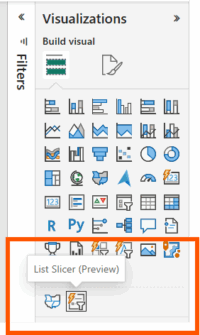
Para mais informações sobre visuais, consulte a visão geral de Visualizações no Power BI.
Atualização no visual narrativo
O visual Narrativo atualmente oferece dois modos: Copilot e Custom, dando aos autores de relatórios flexibilidade em como geram e personalizam resumos. Anteriormente, os autores precisavam escolher explicitamente qual modo usar ao criar o visual.
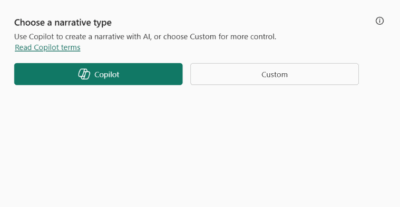
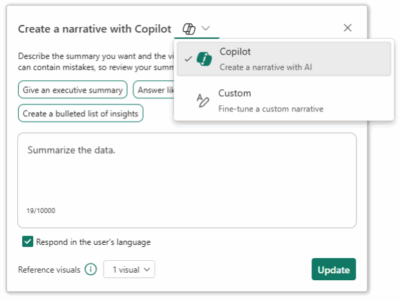
Se um usuário possui uma licença do Copilot, o visual Narrativo agora inicia no modo Copilot por padrão, facilitando a obtenção de insights baseados em IA de forma rápida. Além disso, foi aumentado o limite de caracteres para 10.000, permitindo prompts mais elaborados e narrativas mais ricas. Os autores ainda têm a opção de mudar facilmente entre os modos Copilot e Custom a qualquer momento, garantindo total controle sobre o processo de contar histórias.
Colunas e tabelas conscientes do contexto do usuário
Foi introduzido capacidade de tornar as colunas calculadas conscientes do contexto do usuário, respondendo dinamicamente a funções DAX, incluindo UserCulture(), UserPrincipalName(), CustomData(). Isso possibilita novos cenários, como traduções de dados, e estamos animados para ver as formas criativas que a comunidade vai usar para isso!
A consciência do contexto do usuário pode ser definida para colunas calculadas no Direct Lake em tabelas OneLake, Import e DirectQuery usando a propriedade Expression Context. Direct Lake no OneLake está em processo de implantação e estará disponível no serviço nas próximas semanas.
Consulte as colunas Criar cálculos na documentação do Power BI Desktop para mais informações sobre colunas calculadas conscientes do contexto do usuário.
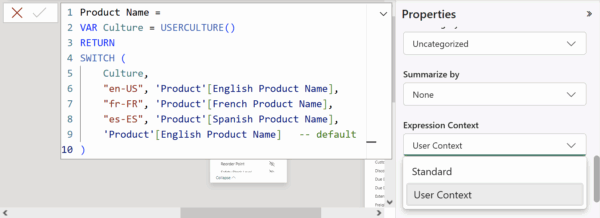
Imagem: Uma expressão DAX na barra de fórmulas para retornar dinamicamente uma coluna com valores traduzidos baseados na função USERCULTURE().
No exemplo a seguir, um modelo semântico multilíngue e um relatório utilizam tanto traduções de dados quanto de metadados. Ao alterar os parâmetros da URL do idioma para simular uma localização diferente do navegador, tudo é exibido em português, incluindo os nomes dos produtos da tabela de produtos.
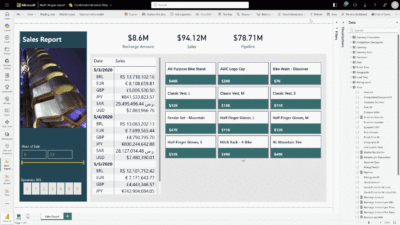
Imagem: Para usar o recurso no Power BI Desktop, você deve ativar o interruptor de pré-visualização de colunas calculadas conscientes do contexto do usuário.
Funções definidas pelo usuário do DAX
O NAMEOF agora suporta parâmetros opcionais que permitem escolher exatamente qual parte de uma tabela, coluna, medida ou nome de calendário devolver, e controlar como esse nome é formatado para exibição. A nova assinatura de função é:
NOMEDE ( <objeto> [, <componente> [, <escapou>]] )
Isso torna possível referenciar programaticamente apenas a tabela, apenas a coluna ou apenas a medida, e melhorar a usabilidade para cenários de exibição, mantendo o comportamento existente inalterado para modelos atuais.
Lista completa das novidades:
Depreciação da experiência antiga com seletores de arquivos no Power BI Desktop
Desvalorizando o driver Netezza ODBC embutido
O Copilot no Power BI Mobile agora oferece recursos expandidos
Padrões visuais modernos e melhorias de tema personalizado (Prévia)
Layout de tamanho fixo para visuais de cartas, fatiadores de botões e fatiadores de
Visual do cartão: Interatividade por categorias e atualizações de formatação
Azure Maps visual: sincronização com o seletor de estilo de mapa
Identifique facilmente visuais de pré-visualização no painel de Visualizações
Atualização Narrativa Visual Padrão de Tipo Save
Colunas e tabelas calculadas pelo Direct Lake (Prévia)
Colunas calculadas conscientes do contexto do usuário (Prévia)
O que achou dos novos recursos?
Aproveite para conhecer os nossos serviços de consultoria em Microsoft Power BI, bem como outros produtos da Microsoft.
Deseja conhecer a ferramenta do Power BI? Realize o download em nosso site.
Precisando de suporte em Power BI, converse com um dos nossos especialistas através do e-mail contato@mindtek.com.br ou através do Whatsapp (21) 99146-6537.
Power BI Desktop: quais são os requisitos mínimos para instalação?
Antes de começar a fazer dashboards, relatórios e análises
Destaques do Update Power BI de maio/2026
A nova atualização do Microsoft Power BI já está
Power BI: Boas praticas para criar dashboards e relatórios eficientes
Power BI: boas práticas para análise e visualização de